
🏛
4차시. 건강보험 앱 쓰기
18번 정부24·공공서비스 이용하기
🎯 오늘 배울 것
국민건강보험공단의 공식 앱 'The건강보험'을 실제로 써 보는 시간이에요. 로그인하고, 메뉴를 찾고, 보험료와 건강검진 대상을 확인하는 법을 배웁니다.
- 간편인증으로 로그인하기
- 원하는 메뉴 찾기
- 보험료와 건강검진 대상 확인하기
💡 이 앱이 무엇인지, 어떻게 설치하는지는 13번 강좌 5강에서 배웠어요. 아직 설치하지 않으셨다면 그 강의를 먼저 보고 오세요.
🔐 간편인증으로 로그인하기
'The건강보험' 앱도 정부24처럼 간편인증으로 로그인할 수 있어요. 18번 강좌 1강에서 배운 순서와 거의 같아요.
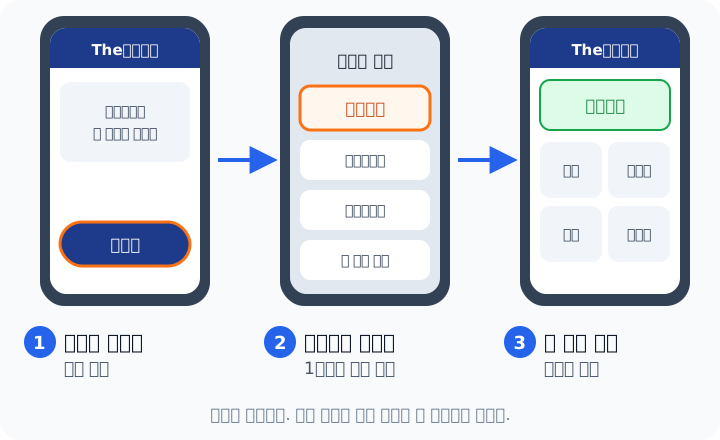
- 'The건강보험' 앱을 열고 [로그인]을 누릅니다.
- 로그인 방법 중에서 [간편인증]을 고릅니다.
- 쓰는 앱(예: 카카오톡)을 고르고 이름·생년월일·휴대폰 번호를 넣은 뒤, 그 앱에서 알림을 눌러 인증합니다.
- 앱으로 돌아와 [인증 완료]를 누르면 첫 화면에 내 이름(예: 홍길동님)이 보여요.
💡 처음 쓸 때는 알림 허용이나 약관 동의를 묻는 화면이 나올 수 있어요. 내용을 읽어 보고 진행하면 돼요. 잘 안 되면 국민건강보험공단 고객센터 1577-1000에 물어보세요.
🧭 원하는 메뉴 찾기
앱 첫 화면에 원하는 메뉴가 바로 안 보일 때가 많아요. 그럴 때는 전체 메뉴를 열어 보세요.
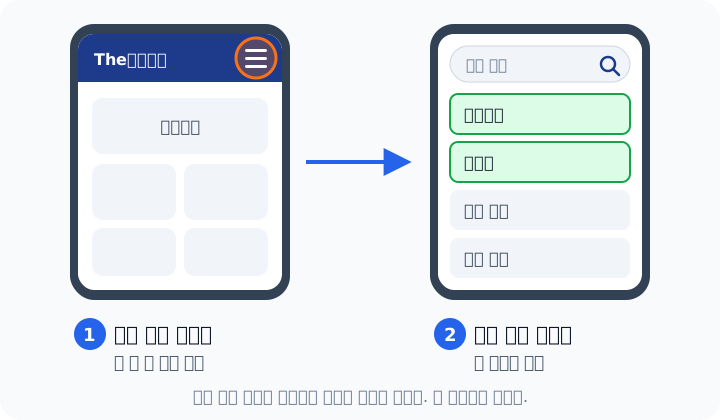
- 화면 위나 아래 구석에서 줄 세 개(☰) 모양 버튼이나 [전체 메뉴], [더보기]를 찾아 누릅니다.
- 메뉴 목록이 펼쳐지면 "건강검진", "보험료"처럼 찾는 낱말이 들어간 메뉴를 고릅니다.
- 목록이 길어 찾기 어려우면 위쪽 검색창에 찾는 낱말을 써 보세요.
💡 잘못 들어갔다면 화면 왼쪽 위의 뒤로 가기(<)를 누르면 돼요. 이것저것 눌러 봐도 앱이 고장 나지 않아요.
💳 보험료와 건강검진 대상 확인하기
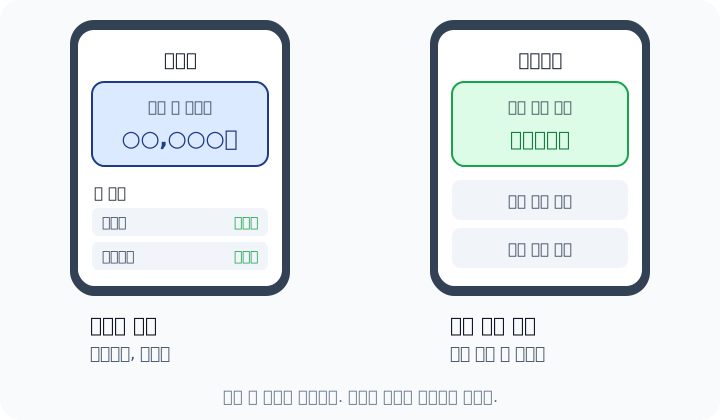
보험료 확인
- 메뉴에서 [보험료]와 비슷한 메뉴를 누릅니다.
- 이번 달 보험료가 얼마인지, 지난달 보험료를 냈는지 확인합니다.
건강검진 대상 확인
- 메뉴에서 [건강검진]과 비슷한 메뉴를 누릅니다.
- 올해 받을 수 있는 검진이 있는지(검진 대상인지) 확인합니다.
- 대상이라면 검진 기관 찾기 같은 메뉴에서 가까운 병원을 알아볼 수 있어요.
💡 메뉴 이름과 보이는 내용은 앱 버전에 따라 달라질 수 있어요. 보험료나 검진에 대해 궁금한 점은 1577-1000(국민건강보험공단)에 전화하면 자세히 알려 줘요. 올해 제가 건강검진 대상인지 알고 싶어요 하고 물어보세요.
⚠️ "건강검진 결과 확인", "보험료 환급"이라며 문자 속 링크를 누르라고 하면 사기일 수 있어요. 꼭 휴대폰에 깔린 공식 앱을 직접 열어서 확인하세요. 수상한 문자를 받았다면 118에 물어보세요.
✏️ 오늘의 숙제
① 'The건강보험' 앱에 간편인증으로 로그인해 보세요.
② 전체 메뉴를 열어 어떤 메뉴가 있는지 구경해 보세요.
③ 올해 내가 건강검진 대상인지 확인해 보세요. 어려우면 1577-1000에 물어보세요.
앱 화면은 업데이트에 따라 조금 다를 수 있어요. 버튼이 안 보이면 비슷한 그림을 찾아보세요.
🙋 잘 모르겠는 부분이 있나요? 묻고 답하기에 질문하기