
🎬
3차시. 자막과 음악 넣기
17번 스마트폰 영상 만들기
🎯 오늘 배울 것
영상에 "손주 첫 돌" 같은 글자가 나오고, 잔잔한 음악이 깔리면 훨씬 멋진 영상이 되지요. 오늘은 영상에 자막(글자) 넣기와 음악 넣기를 배우고, 음악을 고를 때 꼭 알아야 할 저작권 이야기도 함께 나눕니다.
💡 지난 시간에 배운 영상 자르고 붙이기와 같은 편집 화면에서 이어서 해요.
🔤 자막(글자) 넣기
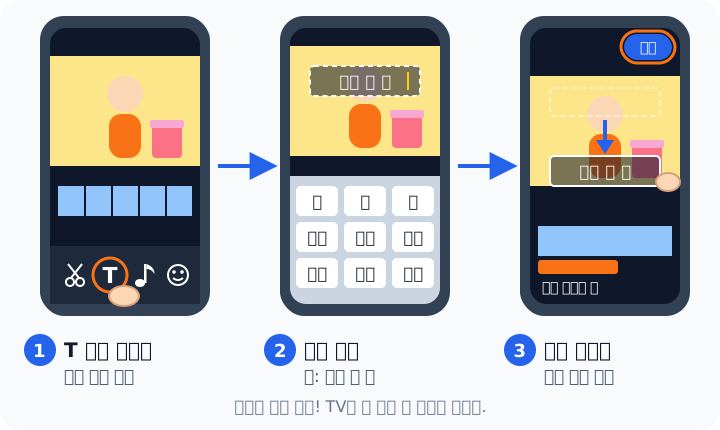
- 갤러리에서 영상을 열고 연필 모양(편집)을 누릅니다.
- 아래 버튼 줄에서 T 모양이나 [텍스트]·[글자]라고 쓰인 버튼을 누릅니다. (버튼 줄을 옆으로 밀어야 보이기도 해요.)
- 글자판이 나오면 넣고 싶은 말을 써요. 예: 손주 첫 돌, 2026 가족 여행
- 화면의 글자를 손가락으로 꾹 눌러 끌어서 원하는 자리에 놓아요. 두 손가락으로 벌리면 글자가 커져요.
- 오른쪽 위의 [완료]를 누르고, 마지막에 [저장]을 눌러요.
💡 글자가 언제부터 언제까지 나올지 정하는 막대(주황색 띠)가 있는 편집기도 있어요. 막대 양 끝을 끌어 길이를 맞추면 돼요.
💡 자막은 짧고 크게가 좋아요. 한 줄에 열 글자 안쪽으로, 영상 위나 아래쪽에 두면 얼굴을 가리지 않아요.
🎵 음악 넣기
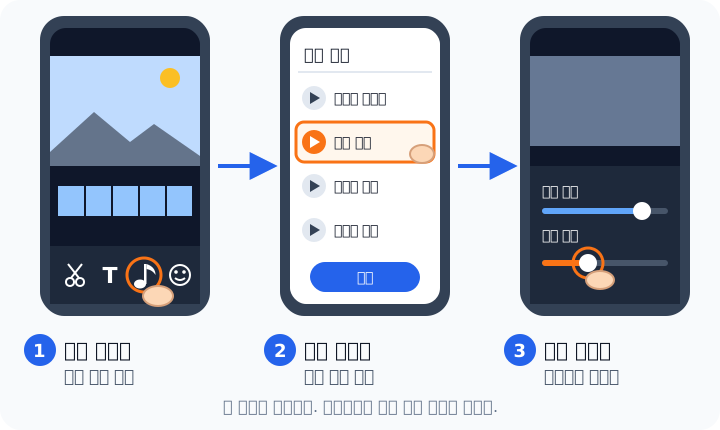
- 편집 화면 아래 버튼 줄에서 음표(♪) 모양이나 [음악]·[오디오] 버튼을 누릅니다.
- 편집기에 기본으로 들어 있는 음악 목록이 나와요. 곡 이름 옆의 ▶를 눌러 들어 보고, 마음에 드는 곡을 골라 [선택](또는 [완료])을 누릅니다.
- 영상 소리와 음악 소리 막대를 손가락으로 밀어 크기를 맞춰요. 손주 목소리가 들려야 한다면 음악을 작게 하세요.
- 재생해서 들어 보고 괜찮으면 [저장]을 누릅니다.
💡 아이폰의 사진 앱에는 음악 넣기가 없을 수 있어요. 이럴 때는 지난 시간에 소개한 iMovie나 영상 편집 앱에서 음악을 넣을 수 있어요. 기종과 앱마다 버튼 이름이 조금씩 달라요.
⚖️ 음악 저작권, 꼭 알아 두세요
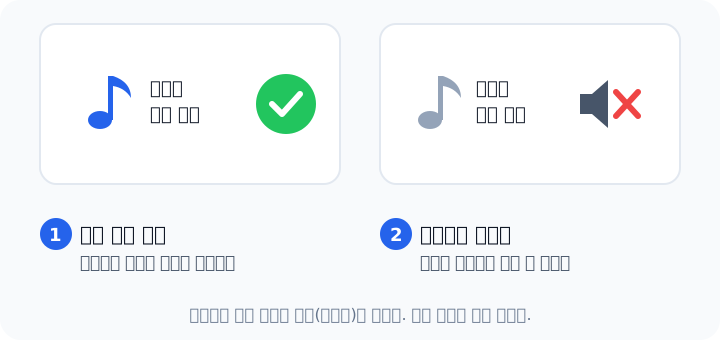
노래에는 만든 사람의 권리, 곧 저작권이 있어요. 좋아하는 가수의 노래를 영상에 넣고 싶은 마음은 이해하지만, 조심할 점이 있어요.
- 편집기 기본 음악 — 편집기에 들어 있는 음악은 영상에 쓰라고 넣어 둔 것이라 가장 마음 편해요.
- 유행가·가요 음원 — 유튜브에 올리면 영상의 소리가 꺼지거나, 영상이 막혀서 다른 사람이 못 볼 수도 있어요.
⚠️ 유튜브에 올릴 영상이라면 유행가는 넣지 마세요. 규칙은 곡과 상황에 따라 달라서 미리 알기 어려우니, 기본 음악을 쓰는 것이 가장 안전해요.
✏️ 오늘의 숙제
① 지난 시간에 자른 영상에 T 버튼으로 짧은 자막을 하나 넣어 보세요. 예: 우리 집 꽃밭
② 음표 버튼을 눌러 기본 음악을 몇 곡 들어 보고, 마음에 드는 곡을 하나 넣어 보세요.
③ 음악 소리를 조절해서 저장한 뒤 처음부터 끝까지 틀어 보세요.
앱 화면은 업데이트에 따라 조금 다를 수 있어요. 버튼이 안 보이면 비슷한 그림을 찾아보세요.
🙋 잘 모르겠는 부분이 있나요? 묻고 답하기에 질문하기