
🖼
4차시. 디지털 앨범 만들기
16번 사진 보정·앨범 만들기
🎯 오늘 배울 것
휴대폰 속 사진이 수천 장이 되면 손주 사진 한 장 찾기도 힘들지요. 오늘은 사진을 주제별 앨범으로 나눠 담고, 아끼는 사진에 하트(즐겨찾기)를 달아 금방 찾는 법을 배웁니다. 종이 앨범에 사진을 끼우던 것과 똑같아요.
💡 앨범을 만들어도 사진이 두 배로 늘어나거나 사라지지 않아요. 보기 좋게 묶어 두는 것뿐이에요.
📁 새 앨범 만들기
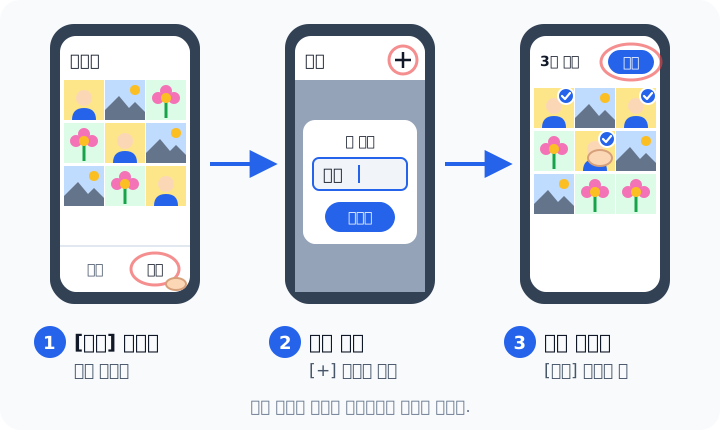
갤럭시
- [갤러리]를 열고 화면 아래쪽의 [앨범]을 누릅니다.
- 위쪽의 [+] 버튼을 누르고 [앨범]을 고릅니다. (기종에 따라 점 세 개 → [만들기]일 수 있어요.)
- 앨범 이름을 써요. 예: 손주. 그리고 [만들기]를 누릅니다.
- 넣을 사진을 톡톡 눌러 체크하고 [완료]를 누르면 끝이에요.
아이폰
- [사진] 앱에서 [앨범]으로 갑니다. (버전에 따라 화면을 아래로 내리면 앨범 목록이 나와요.)
- [+]를 누르고 [새로운 앨범]을 누릅니다.
- 이름을 쓰고 [저장]을 누른 뒤, 사진을 골라 [추가]를 누릅니다.
⚠️ 갤럭시에서 사진을 앨범에 넣을 때 [복사]와 [이동] 중 고르라고 물으면 [복사]를 고르는 게 안전해요. 또 갤럭시는 앨범을 삭제하면 안의 사진까지 함께 지워질 수 있어요. 앨범을 지울 때는 꼭 한 번 더 확인하세요.
🗂️ 주제별로 나눠 보세요
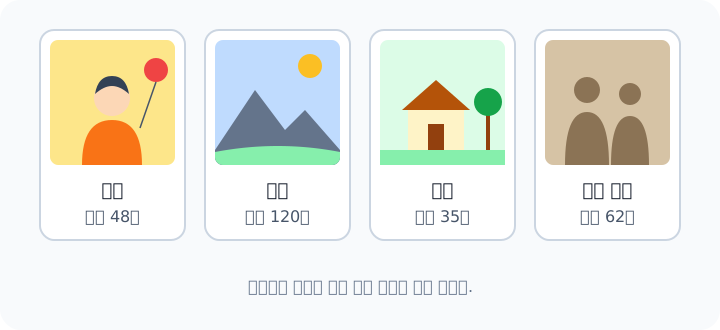
- 손주 — 손주가 보내 준 사진, 함께 찍은 사진을 모아요. 손주가 여럿이면 이름별로 나눠도 좋아요.
- 여행 — "2025 제주도", "벚꽃 나들이"처럼 날짜나 장소를 이름에 넣으면 찾기 쉬워요.
- 고향 — 고향 집, 마을 풍경, 동창 모임 사진을 모아요.
- 옛날 사진 — 2강에서 찍어 옮긴 사진과 3강에서 되살린 사진을 함께 모아 두세요.
💡 처음부터 많이 만들 필요 없어요. 앨범 두세 개로 시작해서 사진이 생길 때마다 하나씩 넣어 주세요. 이미 있는 앨범에 사진을 더 넣으려면 앨범을 열고 [+]나 [항목 추가]를 누르면 돼요.
❤️ 아끼는 사진에 하트 달기
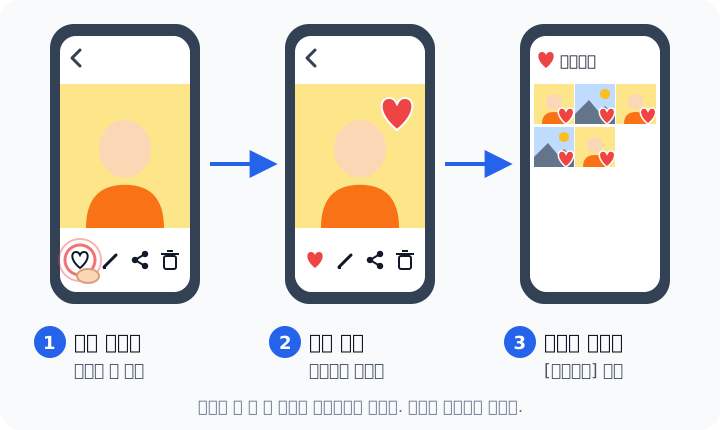
- 정말 아끼는 사진을 크게 열고, 아래쪽의 하트 버튼을 누릅니다.
- 하트가 빨갛게 채워지면 즐겨찾기가 된 거예요.
- [앨범]에 들어가면 [즐겨찾기](아이폰은 [즐겨찾는 항목]) 앨범에 하트 단 사진이 한곳에 모여 있어요.
💡 친구들에게 손주 자랑할 때 즐겨찾기 앨범만 열면 바로 보여 줄 수 있어요. 하트를 다시 누르면 즐겨찾기만 풀리고 사진은 그대로 남아요.
📌 앨범 정리 요령
- 한 달에 한 번 정리하는 날을 정해 두면 사진이 쌓이지 않아요.
- 흔들린 사진, 똑같은 사진은 앨범에 넣기 전에 지워요. 사진 지우는 법은 03번 강좌 「사진 정리하고 지우기」에서 배울 수 있어요.
- 앨범을 다 만들었다면, 다음 시간에는 이 앨범을 가족과 함께 보는 법을 배워요.
✏️ 오늘의 숙제
① 「손주」나 「여행」처럼 이름을 지어 새 앨범을 하나 만들어 보세요.
② 그 앨범에 사진을 3장 이상 넣어 보세요.
③ 가장 아끼는 사진 한 장에 하트를 누르고, 즐겨찾기 앨범에 들어갔는지 확인해 보세요.
앱 화면은 업데이트에 따라 조금 다를 수 있어요. 버튼이 안 보이면 비슷한 그림을 찾아보세요.
🙋 잘 모르겠는 부분이 있나요? 묻고 답하기에 질문하기