
🖼
3차시. AI로 옛날 사진 되살리기
16번 사진 보정·앨범 만들기
🎯 오늘 배울 것
빛바래고 긁힌 흑백 사진도 요즘은 AI(인공지능)의 도움을 받으면 또렷하게 고치고, 색을 입힐 수 있어요. 오늘은 AI로 옛날 사진을 되살리는 방법과, 이때 꼭 지켜야 할 약속을 배웁니다.
💡 지난 시간에 휴대폰으로 옮겨 둔 옛날 사진을 준비해 주세요. 꼭 원본은 그대로 두고 시작합니다.
✨ AI가 해 주는 일
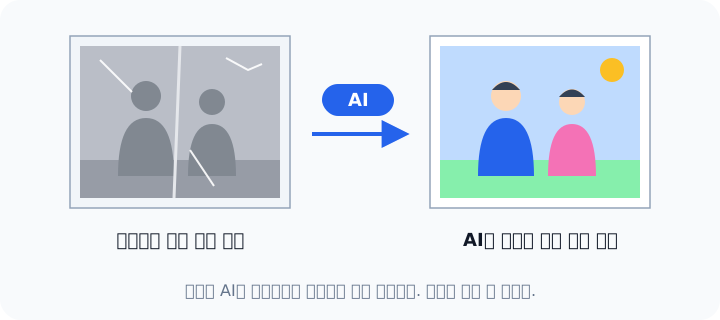
- 복원 — 흐릿한 사진을 또렷하게, 긁힌 자국과 얼룩을 지워 줘요.
- 색칠 — 흑백 사진에 하늘색, 옷 색깔 같은 색을 입혀 줘요.
⚠️ AI가 입힌 색은 진짜 색이 아니라 AI가 상상한 색이에요. 어머니 한복이 실제로는 분홍이었는데 파랗게 칠할 수도 있어요.
📱 내 휴대폰에서 해 보기
휴대폰과 앱에 따라 AI 기능이 있을 수도, 없을 수도 있어요. 아래 중에서 내 휴대폰에 있는 것을 찾아보세요.
- 갤럭시 갤러리 — 일부 기종은 사진을 열고 점 세 개(더보기)를 누르면 [리마스터]처럼 사진을 또렷하게 해 주는 메뉴가 있어요. 최신 기종에는 별 모양 AI 편집 버튼이 있기도 해요.
- 구글 포토 — 사진을 열고 [편집]을 누르면 자동 보정이나 AI 도구가 나올 수 있어요. 아이폰에서도 앱을 깔아 쓸 수 있어요.
- 대화형 AI — 제미나이 같은 AI 앱에 사진을 올리고 말로 부탁하는 방법이에요. 아래에서 자세히 알아봐요.
💡 기능 이름과 위치는 기종·앱·버전마다 달라요. 메뉴가 안 보이면 내 휴대폰에는 없는 것이니 다른 방법을 써 보세요. 일부 기능은 인터넷 연결이나 계정 로그인이 필요해요.
💬 AI에게 말로 부탁하기
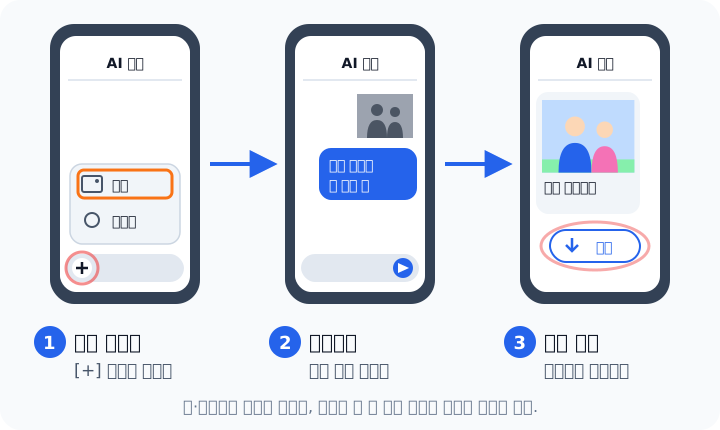
- AI 앱(예: 제미나이)을 열고 입력 칸 옆의 [+] 버튼을 누른 뒤 [사진]에서 옛날 사진을 고릅니다.
- 입력 칸에 이렇게 써서 보내요. "이 흑백 사진에 자연스럽게 색을 입혀 줘. 얼굴과 옷 모양은 바꾸지 말아 줘."
- AI가 고친 사진을 보여 주면 사진을 꾹 누르거나 저장(아래 화살표) 버튼을 눌러 휴대폰에 저장합니다.
이런 부탁도 해 볼 수 있어요.
- "긁힌 자국과 얼룩을 지워 줘."
- "흐릿한 사진을 조금 더 또렷하게 해 줘."
- "이 사진 속 옛날 거리 풍경에 대해 이야기해 줘." — 사진을 보며 추억을 나누는 법은 08번 강좌 「옛날 사진으로 추억 이야기하기」에서 배울 수 있어요.
💡 AI 기능은 하루에 쓸 수 있는 횟수가 정해져 있거나, 많이 쓰면 유료로 바뀌기도 해요. "결제" 화면이 나오면 누르지 말고 가족에게 물어보세요. 제미나이를 처음 쓰신다면 08번 강좌부터 들어 보세요.
🔎 결과를 꼭 꼼꼼히 보세요
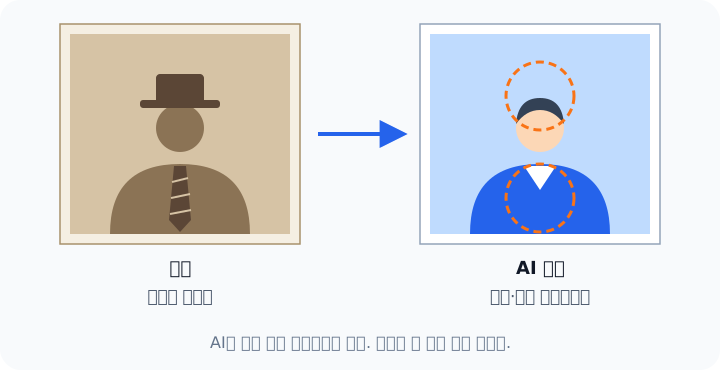
AI는 사진을 고치다가 얼굴 생김새, 옷, 모자 같은 것을 멋대로 바꿔 버릴 때가 있어요. 원본과 나란히 놓고 비교해 보세요.
- 얼굴이 달라졌나요? — 눈매, 머리 모양이 다른 사람처럼 바뀌었다면 다시 부탁하거나 쓰지 마세요.
- 없던 것이 생겼나요? — 배경에 없던 건물이나 사람이 생기기도 해요.
⚠️ 꼭 지킬 세 가지 약속
① 원본은 꼭 보관하세요. AI로 고친 사진은 '진짜 기록'이 아니에요.
② 가족에게 보낼 때는 "AI로 고친 사진이에요" 하고 꼭 알려 주세요. 나중에 진짜 사진으로 오해할 수 있어요.
③ 남의 사진은 그 사람이나 가족에게 먼저 허락을 받고 고치세요.
① 원본은 꼭 보관하세요. AI로 고친 사진은 '진짜 기록'이 아니에요.
② 가족에게 보낼 때는 "AI로 고친 사진이에요" 하고 꼭 알려 주세요. 나중에 진짜 사진으로 오해할 수 있어요.
③ 남의 사진은 그 사람이나 가족에게 먼저 허락을 받고 고치세요.
💡 AI로 만든 그림과 가짜 사진에 대해 더 알고 싶으시면 12번 강좌 「AI 그림 그리기」를 참고하세요.
✏️ 오늘의 숙제
① 내 휴대폰 갤러리에서 AI 보정 메뉴가 있는지 찾아보세요. 없어도 괜찮아요.
② AI 앱에 옛날 사진 한 장을 올리고 "흑백 사진에 색 입혀 줘"라고 부탁해 보세요.
③ 결과를 원본과 나란히 놓고 얼굴이나 옷이 바뀐 곳이 없는지 찾아보세요.
앱 화면은 업데이트에 따라 조금 다를 수 있어요. 버튼이 안 보이면 비슷한 그림을 찾아보세요.
🙋 잘 모르겠는 부분이 있나요? 묻고 답하기에 질문하기