
🖼
2차시. 오래된 사진 스캔하기
16번 사진 보정·앨범 만들기
🎯 오늘 배울 것
서랍 속 앨범에 잠든 옛날 종이 사진, 휴대폰으로 옮겨 두면 언제든 꺼내 보고 가족에게 보낼 수 있어요. 오늘은 비싼 스캐너 없이 휴대폰 카메라로 옛날 사진을 깨끗하게 찍는 요령을 배웁니다.
💡 '스캔'은 종이에 있는 것을 휴대폰 속 사진으로 옮기는 것이에요. 어렵게 생각하지 마시고, 사진을 사진으로 찍는다고 생각하세요.
☀️ 좋은 자리 고르기
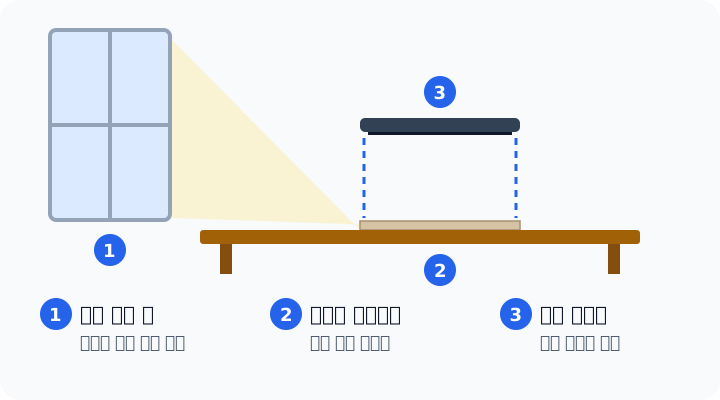
- 창가의 밝은 곳으로 가세요. 다만 햇빛이 사진에 바로 내리쬐는 곳은 피하세요. 얼룩덜룩 그림자가 생겨요. 흐린 날 낮이나 커튼 너머 빛이 가장 좋아요.
- 사진을 책상 위에 평평하게 눕혀요. 말려 있으면 무거운 책으로 잠시 눌러 두었다가 찍으세요.
- 휴대폰을 사진 바로 위에서, 사진과 나란히 들어요. 화면 속 사진이 네모 반듯하게 보이면 딱 맞는 자리예요.
- 화면에서 사진 부분을 톡 눌러 초점을 맞춘 뒤 셔터를 눌러요.
💡 손이 떨리면 팔꿈치를 책상에 대고 찍어 보세요. 사진 둘레에 여백이 조금 남게 찍고, 나중에 1강에서 배운 자르기로 잘라 내면 깔끔해요.
🔍 이렇게 찍으면 아쉬워요
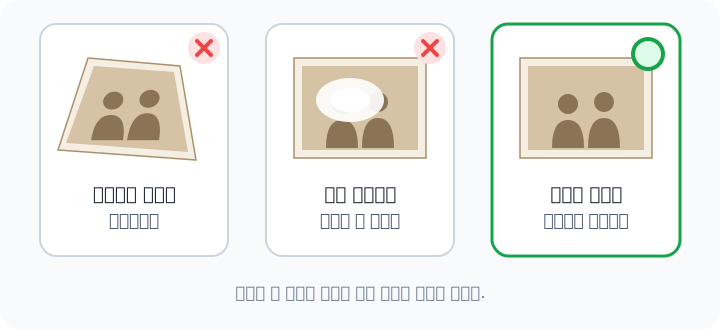
- 비스듬히 찍었을 때 — 사진이 사다리꼴로 찌그러져요. 휴대폰을 사진과 나란히 다시 맞춰 보세요.
- 하얗게 번쩍일 때 — 반짝이는 사진 종이나 액자 유리에 불빛이 비친 거예요. 형광등 바로 아래를 피하고, 빛이 옆에서 비스듬히 들어오는 자리로 옮기세요.
- 액자에 든 사진 — 가능하면 유리를 빼고 찍으세요. 유리에 내 얼굴과 휴대폰이 비쳐요.
- 플래시 — 끄고 찍는 것이 좋아요. 플래시를 켜면 가운데가 하얗게 번쩍여요.
⚠️ 오래된 사진은 약해서 잘 찢어지고 접힌 곳이 갈라져요. 앨범 비닐에서 억지로 떼어 내지 마시고, 비닐 위에서 그대로 찍어도 괜찮아요. 이때는 반사가 생기기 쉬우니 빛 방향을 더 신경 써 주세요.
📄 스캔 기능 쓰면 더 반듯해요
휴대폰에는 종이 테두리를 찾아서 반듯하게 펴 주는 기능이 있어요. 서류를 찍을 때 쓰는 기능인데, 옛날 사진에도 쓸 수 있어요.
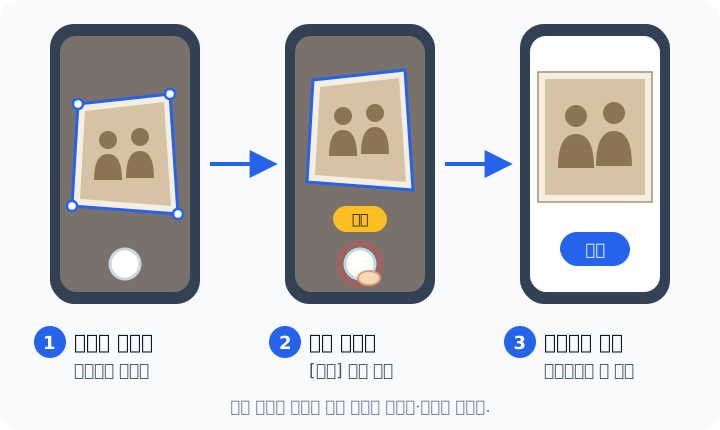
- 갤럭시는 [카메라]를 켜고 사진에 비춰 보세요. 기종에 따라 화면에 [스캔]이나 문서 모양 노란 버튼이 나타나요. 아이폰은 [메모] 앱의 카메라 버튼 → [문서 스캔]에서 쓸 수 있어요.
- 사진 둘레에 테두리가 잡히면 그 버튼이나 셔터를 누릅니다.
- 삐뚤어진 부분이 네모 반듯하게 펴져서 나와요. 마음에 들면 [저장]을 누릅니다.
- 사진 스캔 전용 앱도 있어요. 예를 들어 구글의 「포토스캔」 앱은 사진을 여러 번 나눠 찍어 번쩍이는 빛을 줄여 주는 기능이 있어요. Play 스토어(아이폰은 App Store)에서 찾아볼 수 있는데, 앱 이름과 기능은 바뀔 수 있어요.
- 앱을 새로 까는 게 부담스러우면 그냥 카메라로 찍어도 충분해요. 위의 요령만 지키면 잘 나와요.
⚠️ "옛날 사진 복원해 드려요" 하며 돈을 먼저 내라는 앱이나 광고는 조심하세요. 앱을 깔 때는 가족에게 먼저 물어보는 것이 안전해요.
📝 찍은 뒤에 이것만 챙기세요
- 바로 확인하기 — 찍은 사진을 크게 열어 얼굴이 또렷한지 확인하고, 흐리면 한 장 더 찍어요.
- 종이 사진도 버리지 마세요 — 휴대폰에 옮겼다고 원본을 버리면 안 돼요. 다시 앨범에 소중히 넣어 두세요.
- 사진 뒷면 메모도 찍기 — "1975년 설날, 고향 집" 같은 글씨가 있다면 뒷면도 함께 찍어 두면 나중에 큰 도움이 돼요.
💡 찍은 옛날 사진은 4강에서 「옛날 사진」 앨범으로 모아 정리해요. 흐리고 빛바랜 사진을 되살리는 법은 다음 시간 AI로 옛날 사진 되살리기에서 배워요.
✏️ 오늘의 숙제
① 집에 있는 옛날 사진 한 장을 골라 창가 밝은 곳에서 위에서 똑바로 찍어 보세요.
② 찍은 사진을 크게 열어 번쩍이는 곳이나 찌그러진 곳이 없는지 살펴보세요.
③ 자신 있으면 휴대폰의 스캔 기능으로도 찍어 보고, 어느 쪽이 더 마음에 드는지 비교해 보세요.
앱 화면은 업데이트에 따라 조금 다를 수 있어요. 버튼이 안 보이면 비슷한 그림을 찾아보세요.
🙋 잘 모르겠는 부분이 있나요? 묻고 답하기에 질문하기