
🛒
2차시. 상품 고르고 주문하기
15번 온라인 장보기·배달 앱
🎯 오늘 배울 것
장보기 앱에서 물건을 찾고, 골라서, 실제로 주문하는 법을 배워요. 검색 → 상품 확인 → 장바구니 → 주소 확인 → 결제 → 주문 내역 순서로 하나씩 해 볼게요.
💡 처음에는 두부 한 모, 우유 한 통처럼 싸고 자주 사는 물건으로 연습해 보세요. 실수해도 부담이 적어요.
🔍 물건 찾기
- 첫 화면 맨 위의 검색창을 누릅니다.
- "사과", "두부"처럼 사려는 물건 이름을 쓰고 돋보기를 누르세요. 글자 쓰기가 어려우면 마이크 버튼을 누르고 말해도 돼요.
- 여러 상품이 나오면 사진과 이름을 보고 마음에 드는 것을 톡 누릅니다.
💡 맨 위에 나오는 상품 중에는 "광고"라고 작게 쓰인 것도 있어요. 맨 위라고 가장 좋은 물건은 아니에요.
🍎 상품 화면에서 꼭 볼 것
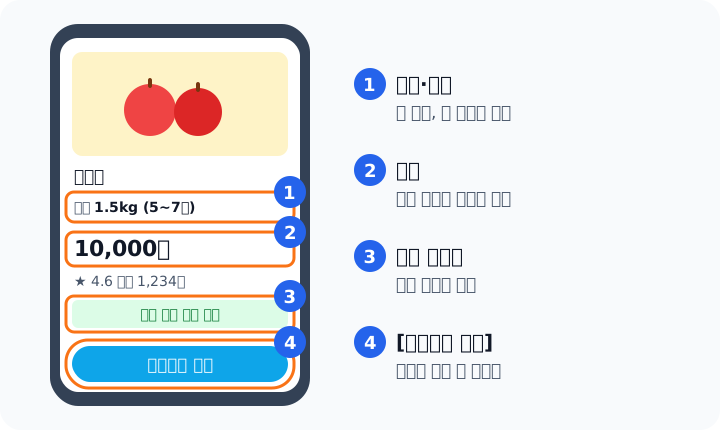
- ① 용량·개수 — 사진만 보면 크기를 알 수 없어요. 몇 kg, 몇 개인지 꼭 보세요.
- ② 가격 — 비슷한 상품 두세 개를 견주어 보세요. 배송비가 따로 붙는지도 확인해요.
- ③ 도착 예정일 — "내일 아침 도착"처럼 언제 오는지 쓰여 있어요.
- ④ [장바구니 담기] — 개수를 정하고 누르면 장바구니에 담겨요. 담기만 해서는 돈이 나가지 않아요.
⭐ 후기와 별점 보는 법
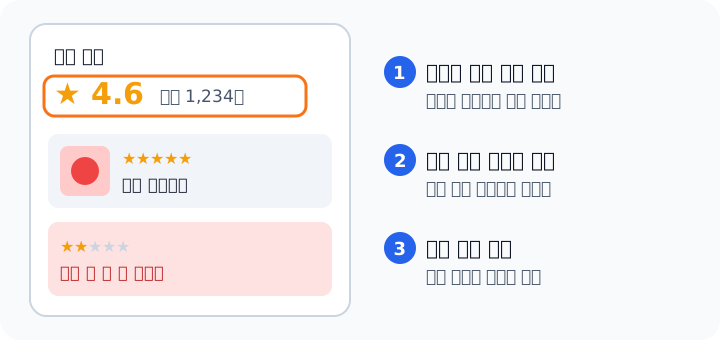
- 별점과 후기 개수를 함께 — 별 5개라도 후기가 두세 개뿐이면 믿기 어려워요. 후기가 많은 상품이 더 믿을 만해요.
- 낮은 별점 후기도 읽기 — "멍든 게 왔어요", "양이 적어요"처럼 아쉬운 점을 미리 알 수 있어요.
- 사진 후기 보기 — 다른 사람이 받은 실제 물건 사진이라 크기와 상태를 알기 좋아요.
🛒 장바구니에서 결제까지
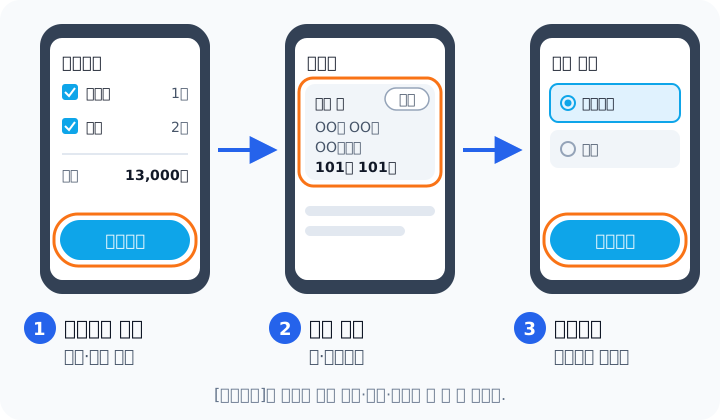
- 화면 아래의 장바구니를 누르고, 담은 물건과 개수, 합계 금액을 확인한 뒤 [주문하기]를 누릅니다.
- 배송지 주소가 우리 집이 맞는지, 동·호수까지 맞는지 봐요. 다르면 [변경]을 눌러 고쳐요.
- 결제 수단을 고르고 [결제하기]를 누른 뒤, 결제 비밀번호를 누르면 끝이에요.
💡 카드 번호를 매번 쓰지 않으려면 간편결제를 등록해 두면 편해요.
📋 주문 내역 확인하기
- 결제가 끝나면 "주문 완료" 화면이 나오고 알림이나 문자가 와요.
- 나중에 확인하려면 내 정보 → 주문 내역을 누르세요. 무엇을, 언제 받는지가 나와요.
- 물건이 출발하면 "배송 중", 도착하면 "배송 완료"로 바뀌어요.
⚠️ "주문이 됐나?" 싶어 한 번 더 주문하면 같은 물건이 두 번 와요. 다시 누르기 전에 꼭 주문 내역부터 보세요. 두 번 주문됐다면 배송이 시작되기 전에 주문 내역에서 [주문 취소]를 누르면 돼요.
✏️ 오늘의 숙제
① 장보기 앱에서 평소 자주 사는 물건을 검색해 보세요.
② 상품 화면에서 용량·가격·도착 예정일을 소리 내어 읽어 보세요.
③ 자신 있으면 가족과 함께 작은 물건 하나를 주문하고 주문 내역을 확인해 보세요.
앱 화면은 업데이트에 따라 조금 다를 수 있어요. 버튼이 안 보이면 비슷한 그림을 찾아보세요.
🙋 잘 모르겠는 부분이 있나요? 묻고 답하기에 질문하기