
🛒
1차시. 장보기 앱 둘러보기
15번 온라인 장보기·배달 앱
🎯 오늘 배울 것
무거운 장바구니를 들고 다니지 않아도, 휴대폰으로 장을 보고 집 앞까지 배달받을 수 있어요. 오늘은 장보기 앱을 설치하고, 가입하고, 화면을 둘러보는 법을 배웁니다. 아직 물건은 사지 않아요. 구경만 해 볼게요.
💡 대형마트나 쇼핑 회사마다 장보기 앱이 따로 있어요. 오늘 배우는 화면 모양은 앱마다 조금씩 다르지만, 들어 있는 메뉴는 거의 같아요.
📲 공식 앱 설치하기
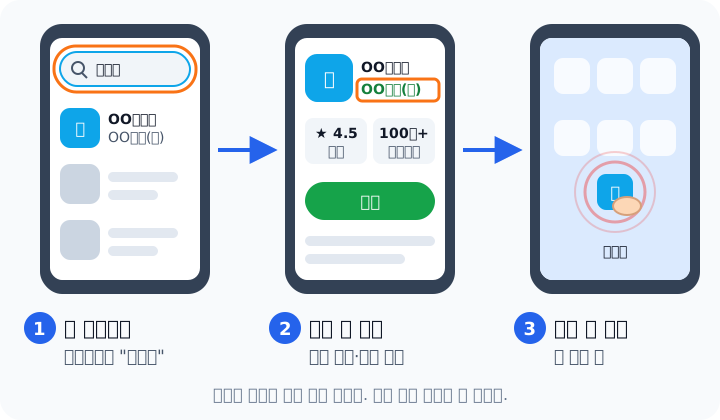
- Play 스토어(아이폰은 App Store)를 열고, 검색창에 평소 다니는 마트 이름이나 "장보기"를 써요.
- 앱 이름 아래의 만든 회사 이름이 그 마트·쇼핑 회사가 맞는지, 별점과 다운로드 수가 넉넉한지 확인해요.
- 맞으면 [설치]를 누르고, 다 되면 [열기]를 누릅니다.
💡 진짜 앱을 고르는 법은 앱 설치하기 강의에서 자세히 배웠어요. 기억이 안 나시면 한 번 더 보고 오세요.
⚠️ 문자나 SNS로 온 "앱 설치 링크"는 누르지 마세요. 장보기 앱은 꼭 스토어에서 직접 찾아 설치해야 안전해요.
🙋 회원가입하기
처음 앱을 열면 로그인 또는 회원가입 화면이 나와요. 처음이면 회원가입을 합니다.
- [회원가입]을 누릅니다. 이미 쓰는 메신저나 포털 계정으로 간편 가입할 수도 있어요.
- 화면 안내에 따라 이름, 휴대폰 번호를 쓰고, 문자로 온 인증번호를 넣어요.
- 아이디와 비밀번호를 정하고, 약관에 동의하면 가입이 끝나요.
- 마지막으로 배송받을 집 주소를 넣어 둡니다. 동·호수까지 정확하게 써 주세요.
💡 "광고 문자 받기" 같은 선택 항목은 체크하지 않아도 가입할 수 있어요. 아이디와 비밀번호는 집 수첩에 적어 두세요.
🧭 첫 화면 둘러보기
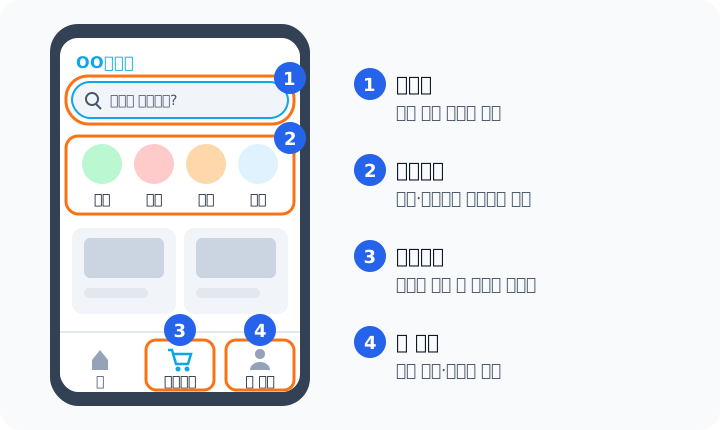
- ① 검색창 — "두부", "사과"처럼 찾는 물건 이름을 써서 찾아요. 가장 많이 써요.
- ② 카테고리 — 채소, 과일, 고기, 우유처럼 종류별로 모아 둔 곳이에요. 마트 진열대를 둘러보듯 구경할 수 있어요.
- ③ 장바구니 — 살 물건을 담아 두는 곳이에요. 담기만 해서는 돈이 나가지 않아요.
- ④ 내 정보 — 주문 내역, 배송 주소, 고객센터가 여기 있어요. 앱에 따라 "마이", "MY"라고 쓰여 있기도 해요.
💡 메뉴가 어디 있는지 모르겠으면 화면 맨 아래 줄을 먼저 보세요. 중요한 메뉴는 대부분 거기 모여 있어요.
🚚 새벽 배송과 당일 배송
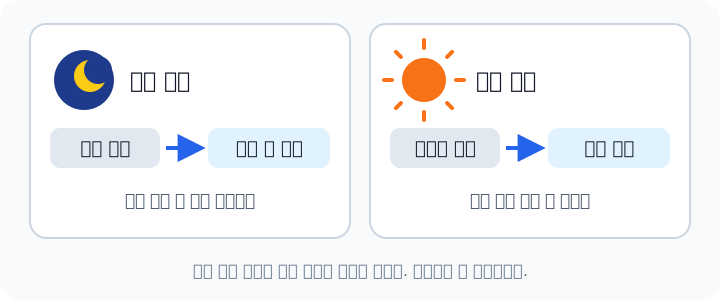
- 새벽 배송 — 밤에 주문하면 다음 날 아침 일찍 문 앞에 놓여 있어요. 아침 반찬거리를 사기 좋아요.
- 당일 배송 — 낮에 일찍 주문하면 그날 안에 받아요.
- 일반 배송 — 보통 하루에서 며칠 걸려요. 급하지 않은 물건에 써요.
⚠️ 주문 마감 시간을 넘기면 다음 날로 밀려요. 사는 동네에 따라 새벽 배송이 안 되는 곳도 있으니, 상품 화면의 도착 예정일을 꼭 보세요.
💡 다음 시간에는 상품을 고르고 실제로 주문하는 법을 배워요.
✏️ 오늘의 숙제
① 평소 다니는 마트의 공식 장보기 앱을 찾아 만든 회사 이름을 확인해 보세요.
② 가족과 함께 회원가입을 하고 집 주소를 넣어 보세요.
③ 카테고리에서 채소와 과일을 구경만 해 보세요. 사지 않아도 괜찮아요.
앱 화면은 업데이트에 따라 조금 다를 수 있어요. 버튼이 안 보이면 비슷한 그림을 찾아보세요.
🙋 잘 모르겠는 부분이 있나요? 묻고 답하기에 질문하기