
🏦
3차시. 간편결제 써 보기
14번 모바일 금융·간편결제
🎯 오늘 배울 것
지갑에서 카드를 꺼내지 않고 휴대폰으로 계산하는 간편결제를 배워 봅니다. 카드 등록 → 매장에서 결제 → 인터넷 쇼핑에서 결제 순서로 알아볼게요.
💡 간편결제는 꼭 써야 하는 것은 아니에요. 카드나 현금이 편하시면 그대로 쓰셔도 괜찮아요. 알아 두면 지갑을 두고 나왔을 때 든든해요.
💳 간편결제가 뭔가요?
내 카드를 휴대폰 앱에 한 번 등록해 두고, 계산할 때 카드 대신 휴대폰을 쓰는 방법이에요.
- 매장에서 — 휴대폰을 계산대의 카드 단말기에 가까이 대면 결제돼요.
- 인터넷 쇼핑에서 — 카드 번호를 매번 쓰지 않고 결제 비밀번호만 누르면 돼요.
- 대표적인 이름 — 삼성페이, 카카오페이, 네이버페이 같은 것들이 있어요. 휴대폰이나 자주 쓰는 앱에 따라 쓰는 것이 달라요.
💡 어떤 간편결제를 쓸지 고민되면 가족이 쓰는 것을 같이 쓰세요. 모를 때 물어보기 쉬워요.
📲 처음 한 번, 카드 등록하기
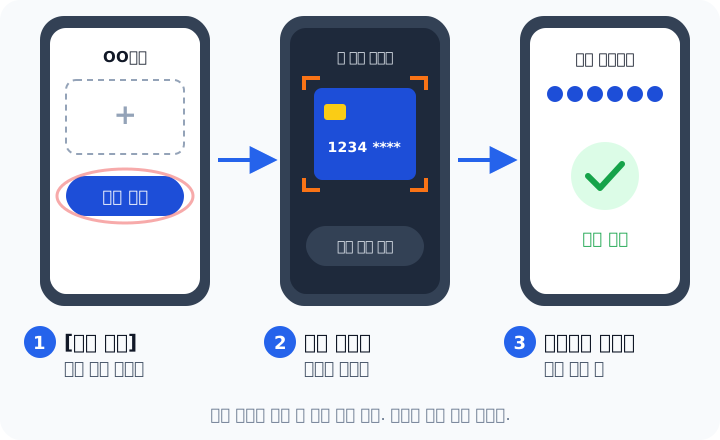
- 간편결제 앱을 열고 [카드 등록] 또는 [+]를 누릅니다.
- 카드를 탁자에 놓고 휴대폰 카메라 네모 칸 안에 비추면 카드 번호가 저절로 읽혀요. 안 되면 번호를 직접 써도 돼요.
- 화면 안내에 따라 본인 확인을 하고, 결제 비밀번호를 정하면 끝이에요.
⚠️ 결제 비밀번호는 카드 비밀번호나 생일과 다르게 정하세요. 그리고 누구에게도 알려 주지 마세요.
🛒 매장에서 결제하기
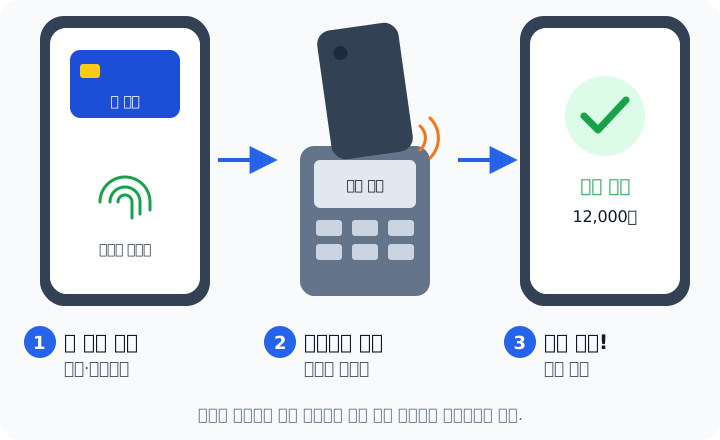
- 계산할 때 직원에게 말해요. 휴대폰으로 결제할게요
- 간편결제 앱을 열고 지문이나 비밀번호로 확인합니다.
- 휴대폰 뒷면을 카드 단말기에 가까이 대고 1~2초 기다려요.
- "띠링" 소리와 함께 결제 완료가 나오면 끝이에요.
💡 매장에 따라 휴대폰에 나온 바코드를 직원에게 보여 주는 방식도 있어요. 잘 안 되면 직원에게 도와 달라고 하거나, 카드로 계산해도 괜찮아요.
🖥️ 인터넷 쇼핑에서 결제하기
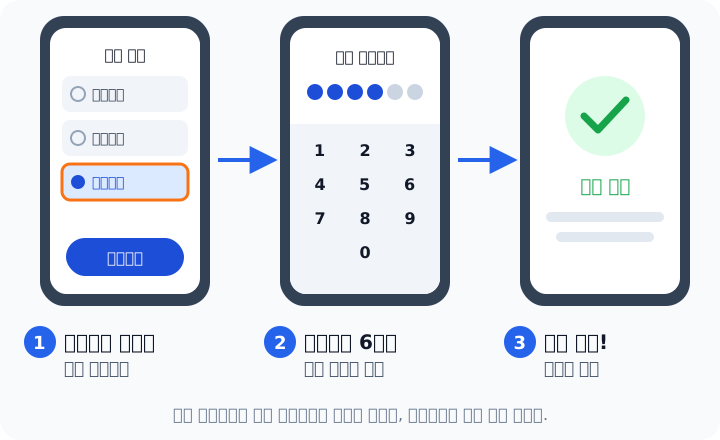
- 물건을 고르고 [구매하기]를 누르면 결제 화면이 나와요.
- 결제 방법에서 내가 등록한 간편결제를 고르고 [결제하기]를 누릅니다.
- 결제 비밀번호를 누르면 주문 완료예요.
⚠️ 문자로 온 "결제가 되었습니다, 아니면 여기를 누르세요" 같은 링크는 누르지 마세요. 결제 내역은 내가 쓰는 간편결제 앱을 직접 열어서 확인하세요.
🔔 결제 알림 확인과 분실 대비
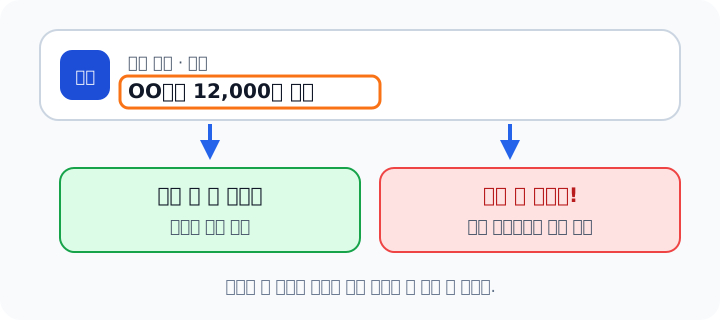
- 결제 알림 확인 — 결제할 때마다 알림이 와요. 금액과 가게 이름이 내가 쓴 것과 맞는지 봐 주세요.
- 모르는 결제가 있으면 — 바로 카드사나 간편결제 앱 고객센터에 전화해 정지를 요청하세요. 번호는 카드 뒷면이나 앱 안의 고객센터 메뉴에 있어요.
- 휴대폰을 잃어버렸다면 — 간편결제는 지문·비밀번호가 있어야 쓸 수 있지만, 그래도 바로 카드사와 결제 앱에 알려 정지하는 것이 안전해요. 통신사에도 분실 신고를 하세요.
💡 다음 시간에는 이런 결제와 이체를 노리는 금융 사기를 막는 법을 배워요.
✏️ 오늘의 숙제
① 내 휴대폰에 어떤 간편결제 앱이 있는지 찾아보세요. (가족에게 물어봐도 좋아요.)
② 가족과 함께 카드를 한 장 등록해 보세요.
③ 다음에 편의점이나 마트에서 휴대폰으로 결제할게요 하고 한 번 써 보세요.
앱 화면은 업데이트에 따라 조금 다를 수 있어요. 버튼이 안 보이면 비슷한 그림을 찾아보세요.
🙋 잘 모르겠는 부분이 있나요? 묻고 답하기에 질문하기