
🎨
4차시. 그림 고치고 다시 그리기
12번 AI 그림 그리기
🎯 오늘 배울 것
AI가 그려 준 그림이 조금 아쉬울 때, 원하는 부분만 고치는 법과 다시 그려 달라고 하는 법을 배웁니다.
💡 화가에게 "여기만 조금 고쳐 주세요" 하듯이 말하면 돼요. AI는 몇 번을 부탁해도 귀찮아하지 않아요.
✏️ 바꾸고 싶은 것만 말하기
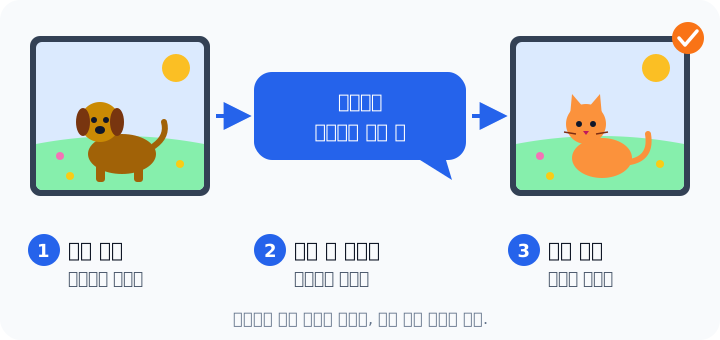
- 그림이 나온 같은 대화창에서 아래 입력칸을 누릅니다. (새 대화를 열면 AI가 앞의 그림을 몰라요.)
- 바꾸고 싶은 것만 짧게 씁니다.강아지를 고양이로 바꿔 줘.
- 보내기를 누르면 고친 그림이 새로 나와요.
💡 고친 그림이 처음과 조금 달라 보일 수도 있어요. AI는 그림을 새로 다시 그리기 때문이에요. 나머지는 그대로 두고 싶으면 "다른 건 그대로 두고"를 붙여 보세요.
☀️ 색과 분위기 바꾸기
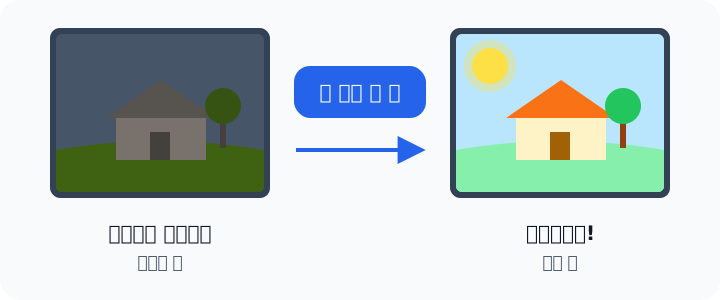
이런 말로 고쳐 달라고 해 보세요.
더 밝게 해 줘. 다른 건 그대로 두고, 지붕 색만 빨간색으로 바꿔 줘. 계절을 겨울로 바꿔 줘. 눈이 소복이 쌓이게. 고양이를 더 크게, 그림 가운데에 그려 줘. 사진처럼 말고 색연필 그림으로 바꿔 줘.- 색 — "더 밝게", "더 따뜻한 색으로", "파란색을 줄여 줘"
- 크기·자리 — "더 크게", "왼쪽으로", "가까이에서 본 모습으로"
- 더하기·빼기 — "나비를 두 마리 넣어 줘", "뒤에 있는 전봇대는 빼 줘"
💡 한 번에 한두 가지만 고쳐 달라고 하면 더 잘 알아들어요. 여러 가지를 한꺼번에 말하면 엉뚱한 곳이 바뀌기도 해요.
🔄 마음에 들 때까지 다시 만들기
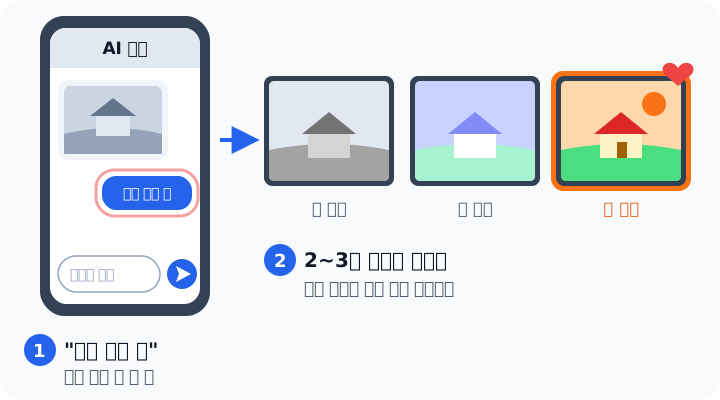
- 그림이 전체적으로 마음에 안 들면 "다시 그려 줘"라고 씁니다.같은 내용으로 다시 그려 줘.
- 같은 부탁이라도 매번 다른 그림이 나와요. 2~3번 만들어 보세요.
- 그중 가장 마음에 드는 그림을 눌러 저장합니다. 앞에 나온 그림도 대화창을 위로 올리면 그대로 남아 있어요.
💡 앱에 따라 그림 아래에 동그란 화살표(다시 만들기) 버튼이 있기도 해요. 눌러도 되고, 그냥 "다시 그려 줘"라고 써도 같아요.
⚠️ 무료로 쓸 때는 하루에 만들 수 있는 그림 수가 정해져 있을 수 있어요. 너무 여러 번 다시 만들기보다는, 무엇이 아쉬운지 말로 콕 집어 고쳐 달라고 하는 게 좋아요.
🙆 잘 안 될 때는 이렇게
- 계속 엉뚱하게 나오면 새 대화를 열고, 처음부터 무엇을 + 어디서 + 분위기 + 그림체를 넣어 다시 부탁해 보세요. (2강 참고)
- 손가락, 글자처럼 AI가 어려워하는 부분은 고쳐도 잘 안 될 수 있어요. 그럴 땐 "손은 보이지 않게", "글자 없이"라고 부탁하면 깔끔해요.
- "그건 그릴 수 없어요"라고 하면, 실제 사람이나 위험한 내용이 들어갔을 수 있어요. 다른 내용으로 바꿔 부탁하세요.
✏️ 오늘의 숙제
① 동물이 있는 그림을 하나 만들고, "○○를 △△로 바꿔 줘"로 동물을 바꿔 보세요.
② 같은 그림을 "더 밝게" 또는 "겨울로 바꿔 줘"로 고쳐 보세요.
③ "다시 그려 줘"를 2~3번 해 보고, 가장 마음에 드는 그림을 저장해 작품 자랑 게시판에 올려 보세요.
앱 화면은 업데이트에 따라 조금 다를 수 있어요. 버튼이 안 보이면 비슷한 그림을 찾아보세요.
🙋 잘 모르겠는 부분이 있나요? 묻고 답하기에 질문하기