
🔒
4차시. 휴대폰 업데이트하기
07번 개인정보와 앱 안전하게 쓰기
🎯 오늘 배울 것
휴대폰을 최신 상태로 업데이트하는 법을 배웁니다. "업데이트하세요"라는 알림을 보고 그냥 넘기신 적 있으시지요? 오늘은 왜 해야 하는지, 언제 어떻게 하면 되는지 차근차근 알려 드릴게요.
💡 업데이트를 해도 사진·연락처·카카오톡 대화는 그대로 남아 있어요. 걱정하지 마세요.
🛡️ 왜 업데이트를 해야 할까요?
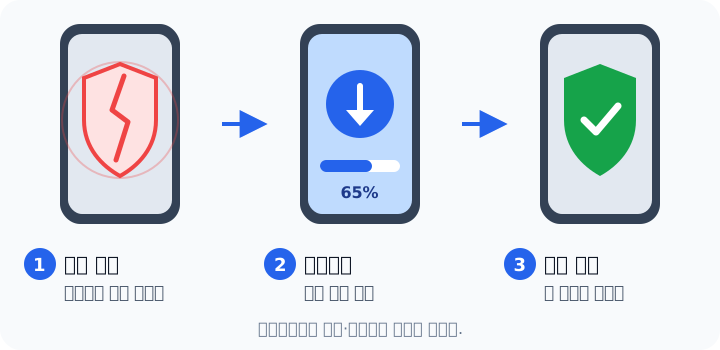
- 보안 구멍 막기 — 휴대폰도 시간이 지나면 담장에 틈이 생기듯 약한 곳이 발견돼요. 업데이트는 이 틈을 막아 주는 수리예요.
- 고장·오류 고치기 — 앱이 갑자기 꺼지거나 느려지는 문제가 고쳐지기도 해요.
- 새 기능 — 가끔은 편리한 기능이 새로 생기기도 해요.
⚠️ 업데이트를 미루면 사기 앱이나 해킹에 당하기 쉬워져요. 특히 은행 앱을 쓰신다면 업데이트를 꼭 해 주세요.
🔋 업데이트 전에 준비할 것
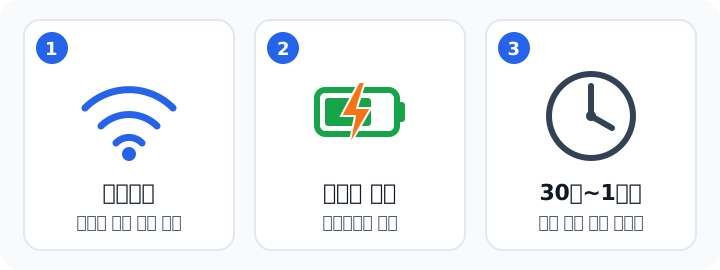
- 와이파이 연결 — 업데이트 파일은 아주 커요. 데이터로 받으면 요금이 많이 나올 수 있어요.
- 충전기 꽂기 — 하는 도중에 배터리가 다 되면 곤란해요. 충전하면서 하세요.
- 시간 여유 — 보통 30분~1시간 걸려요. 그동안은 전화를 못 받을 수 있으니 밤에 자기 전에 하시면 좋아요.
📱 갤럭시 — 소프트웨어 업데이트
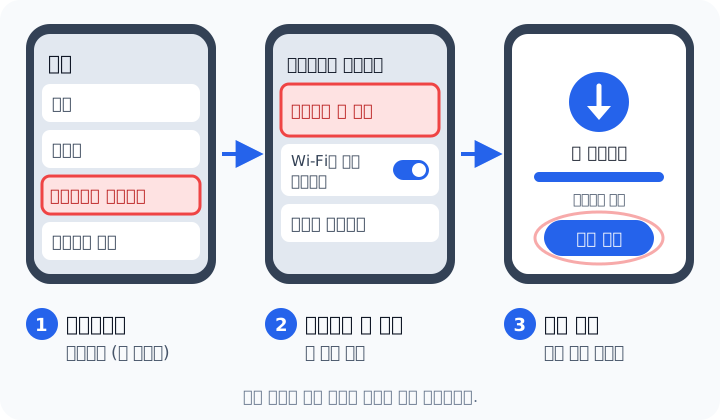
- [설정] 앱을 열고 맨 아래 쪽까지 내려서 [소프트웨어 업데이트]를 누릅니다.
- [다운로드 및 설치]를 누릅니다. 휴대폰이 새 업데이트가 있는지 찾아봐요.
- 새 업데이트가 있으면 내려받기가 시작돼요. 다 받으면 [지금 설치]를 누릅니다.
- 휴대폰이 스스로 꺼졌다 켜져요. 화면이 까맣거나 막대가 천천히 움직여도 절대 전원 버튼을 누르지 말고 기다리세요.
💡 "최신 소프트웨어입니다" 또는 "소프트웨어가 최신 상태입니다"라고 나오면 이미 최신이라는 뜻이에요. 아무것도 안 하셔도 돼요.
💡 같은 화면의 [Wi-Fi로 자동 다운로드]를 켜 두면, 와이파이에 연결됐을 때 알아서 받아 둬요. 그러면 설치만 누르면 돼요.
🍎 아이폰 — 소프트웨어 업데이트
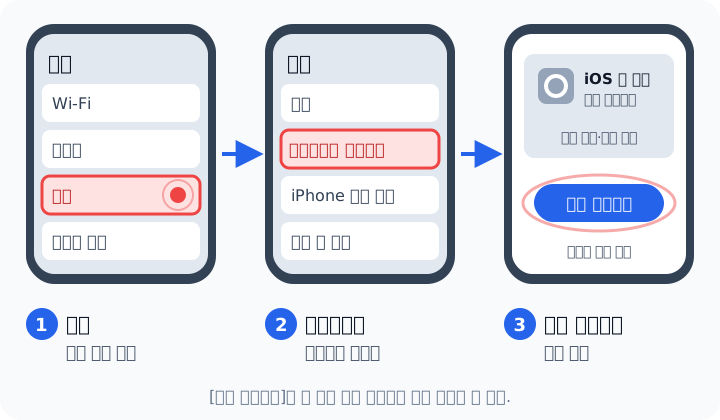
- [설정] 앱을 열고 [일반]을 누릅니다.
- [소프트웨어 업데이트]를 누릅니다.
- 새 버전이 있으면 [지금 업데이트](또는 [다운로드 및 설치])를 누르고, 화면 잠금 암호를 넣습니다.
💡 같은 화면의 [자동 업데이트]를 켜 두면, 밤에 충전하는 동안 아이폰이 알아서 업데이트해 줘요.
🧩 앱 업데이트는 따로 해요
휴대폰 업데이트와 별개로, 카카오톡·은행 앱 같은 앱들도 업데이트가 필요해요. 앱 업데이트는 앱을 내려받은 스토어에서 합니다.
- 갤럭시 — [Play 스토어]를 열고 오른쪽 위 내 사진(프로필) → [앱 및 기기 관리] → [모두 업데이트]를 누르세요.
- 아이폰 — [App Store]를 열고 오른쪽 위 내 사진(프로필)을 누른 뒤 아래로 내려 [모두 업데이트]를 누르세요.
💡 스토어 쓰는 법은 01번 강좌 7강에서 자세히 배웠어요.
⚠️ 문자나 인터넷 광고에서 "업데이트하세요"라며 링크를 누르게 하는 것은 사기예요. 업데이트는 꼭 [설정]이나 스토어에서만 하세요.
✏️ 오늘의 숙제
① [설정] → [소프트웨어 업데이트]에 들어가서 내 휴대폰이 최신인지 확인해 보세요.
② 업데이트가 있다면 와이파이에 연결하고 충전기를 꽂은 뒤 설치해 보세요.
③ 자신 있으면 스토어에서 앱 업데이트도 해 보세요.
앱 화면은 업데이트에 따라 조금 다를 수 있어요. 버튼이 안 보이면 비슷한 그림을 찾아보세요.
🙋 잘 모르겠는 부분이 있나요? 묻고 답하기에 질문하기