
🔒
3차시. 앱 권한 확인하기
07번 개인정보와 앱 안전하게 쓰기
🎯 오늘 배울 것
앱이 내 휴대폰의 카메라나 연락처를 쓰려고 할 때 묻는 "권한"이 무엇인지, 그리고 어떻게 허락하고 막는지 배웁니다. 꼭 필요한 앱에만 허락하면 내 개인정보를 지킬 수 있어요.
💡 권한은 언제든 다시 바꿀 수 있어요. 잘못 눌렀어도 걱정하지 마세요.
🔑 권한이란 무엇일까요?
권한은 앱에게 주는 "이것 써도 좋다"는 허락이에요. 손님에게 집 열쇠를 줄 때 거실 열쇠만 줄지, 안방 열쇠까지 줄지 정하는 것과 같아요.
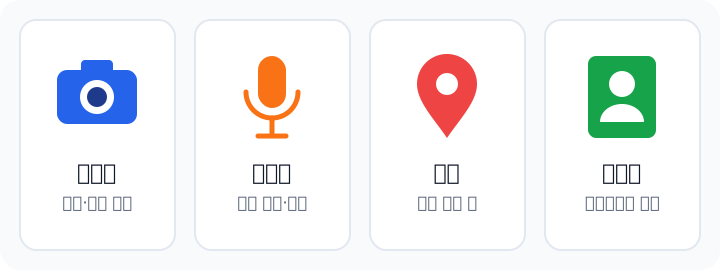
- 카메라 — 사진·영상을 찍어요. 영상통화 앱, 카메라 앱에 필요해요.
- 마이크 — 내 목소리를 들어요. 전화·음성 메시지 앱에 필요해요.
- 위치 — 내가 지금 어디 있는지 알아요. 지도·택시·날씨 앱에 필요해요.
- 연락처 — 내 전화번호부를 봐요. 카카오톡 같은 메신저 앱에 필요해요.
💬 앱을 처음 열면 이런 창이 나와요
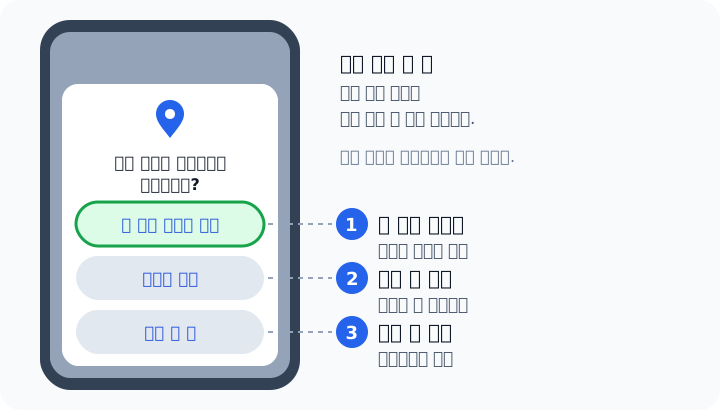
- [앱 사용 중에만 허용] — 그 앱을 켜서 쓰는 동안만 허락해요. 꼭 필요한 앱이라면 이것을 고르세요.
- [이번만 허용] — 지금 한 번만 허락해요. 다음에 앱을 열면 다시 물어봐요.
- [허용 안 함] — 허락하지 않아요. 왜 필요한지 모르겠으면 이것을 누르세요.
💡 "이 앱에 꼭 필요한가?" 한 번만 생각해 보세요. 지도 앱이 위치를 묻는 건 당연하지만, 계산기 앱이 위치를 물으면 이상하지요. 허용 안 함을 눌렀다가 앱이 제대로 안 되면 그때 허락해도 늦지 않아요.
⚠️ 창의 글을 읽지 않고 습관처럼 [허용]만 누르지 마세요. 버튼 이름은 휴대폰마다 조금 달라서 [허용], [항상 허용]이라고 나오기도 해요.
🚨 이런 권한 요청은 이상해요
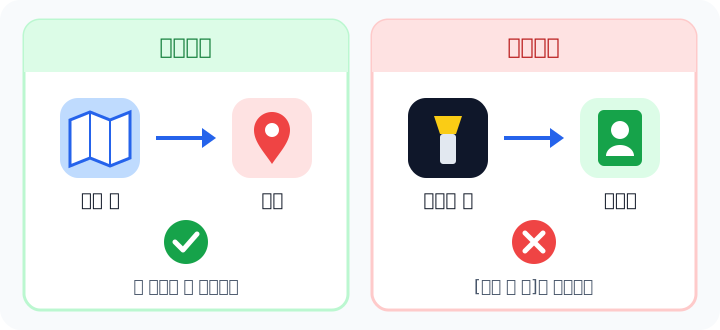
- 손전등 앱이 연락처·위치를 달라고 해요 → 불만 켜면 되는데 왜 필요할까요? 이상해요.
- 글자 크게 보기 앱이 문자 메시지를 보겠다고 해요 → 이상해요.
- 모르는 앱이 "다른 앱 위에 표시", "접근성" 권한을 달라고 해요 → 휴대폰을 마음대로 조종할 수 있는 권한이라 아주 위험해요.
⚠️ 문자나 전화로 "이 앱을 깔고 권한을 모두 허용하라"는 말을 들었다면 사기일 가능성이 아주 높아요. 바로 멈추고 가족에게 물어보세요. 자세한 내용은 06번 강좌에서 배워요.
🔍 이미 허락한 권한 확인하고 바꾸기 (갤럭시)
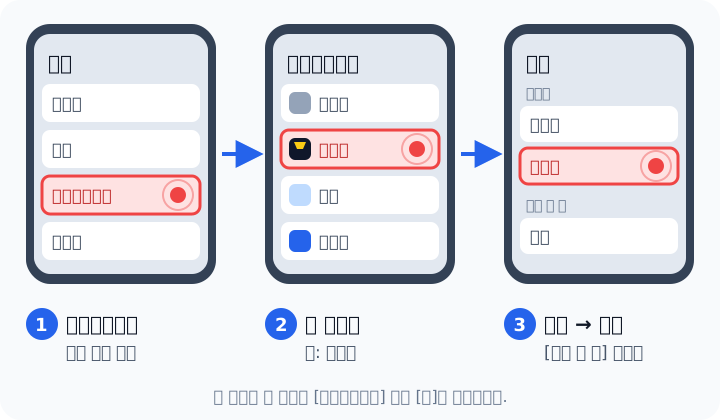
- [설정] 앱을 열고 아래로 내려 [애플리케이션]을 누릅니다. (휴대폰에 따라 [앱]이라고 쓰여 있어요.)
- 앱 목록에서 확인하고 싶은 앱 이름을 누릅니다.
- [권한]을 누르면 그 앱에 허용된 것과 허용 안 된 것이 나뉘어 보여요.
- 필요 없는 권한(예: 연락처)을 누르고 [허용 안 함]을 고르면 끝이에요.
💡 권한별로 한꺼번에 보고 싶으면 [설정] → [보안 및 개인정보 보호] → [권한 관리자](또는 [개인정보 보호] → [권한 관리자])로 들어가 보세요. "위치를 쓰는 앱"처럼 모아서 볼 수 있어요.
🍎 아이폰은 이렇게 해요
- [설정] 앱을 열고 [개인정보 보호 및 보안]을 누릅니다.
- [위치 서비스], [연락처], [카메라], [마이크] 중 하나를 누르면, 그 권한을 쓰는 앱 목록이 나와요.
- 필요 없는 앱 옆의 스위치를 눌러 끄면(회색) 허락이 취소돼요. 위치는 앱 이름을 눌러 [안 함] 또는 [앱을 사용하는 동안]을 고르세요.
💡 설정 화면을 아래로 내려 앱 이름을 직접 눌러도 그 앱의 권한을 한눈에 볼 수 있어요.
✏️ 오늘의 숙제
① [설정] → [애플리케이션]에 들어가서 앱 하나를 골라 [권한]을 살펴보세요.
② 그 앱에 필요 없어 보이는 권한이 있는지 생각해 보세요.
③ 자신 있으면 필요 없는 권한 하나를 [허용 안 함]으로 바꿔 보세요.
앱 화면은 업데이트에 따라 조금 다를 수 있어요. 버튼이 안 보이면 비슷한 그림을 찾아보세요.
🙋 잘 모르겠는 부분이 있나요? 묻고 답하기에 질문하기