
🔍
4차시. 유튜브에서 영상 찾아보기
04번 인터넷 검색과 유튜브
🎯 오늘 배울 것
유튜브에서 보고 싶은 영상을 찾아 보는 법을 배웁니다. 노래, 운동, 요리, 옛날 드라마까지 거의 모든 영상이 있어요. 영상을 멈추고, 크게 보고, 광고를 건너뛰는 법도 함께 알려 드릴게요.
💡 유튜브 영상은 돈을 내지 않아도 볼 수 있어요. 중간중간 광고가 나오는 대신 무료예요.
📲 유튜브 앱 찾기
홈 화면에서 빨간색 아이콘에 [YouTube]라고 적힌 앱을 찾아 누르세요.
- 갤럭시 — 처음부터 깔려 있어요. 홈 화면에 없으면 화면을 위로 쓸어 올려 앱 목록에서 찾거나, 구글 앱들을 모아 둔 [Google] 폴더 안을 보세요.
- 아이폰 — [App Store]에서 유튜브를 검색해 설치하세요.
💡 영상을 보기만 할 때는 로그인하지 않아도 돼요. 다음 시간에 배울 구독을 하려면 구글 계정으로 로그인이 필요해요. 갤럭시는 대부분 이미 로그인되어 있어요.
🔍 영상 찾기
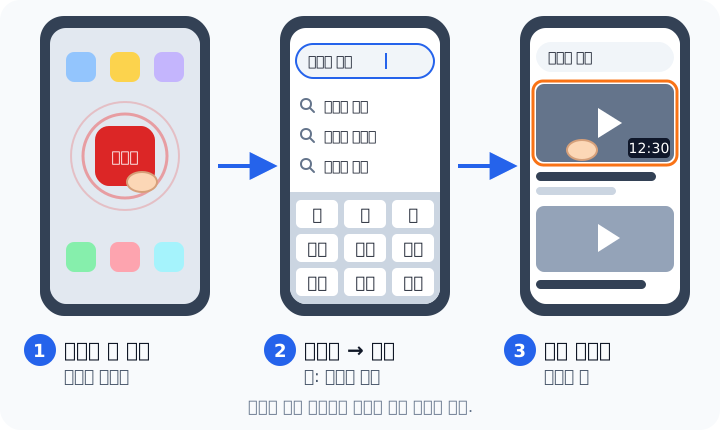
- [YouTube] 앱을 엽니다. 첫 화면에는 유튜브가 골라 준 영상들이 보여요.
- 화면 오른쪽 위의 돋보기를 누르세요. 위쪽에 검색창이 나와요.
- 보고 싶은 영상을 씁니다. 예: 트로트 노래, 어깨 스트레칭 다 쓰면 자판의 [검색] 버튼(또는 돋보기)을 누르세요.
- 영상 목록이 나오면 보고 싶은 영상의 그림(미리보기)을 톡 누릅니다. 그림 오른쪽 아래의 숫자(예: 12:30)는 영상 길이예요.
⏯️ 영상 화면의 버튼 쓰기
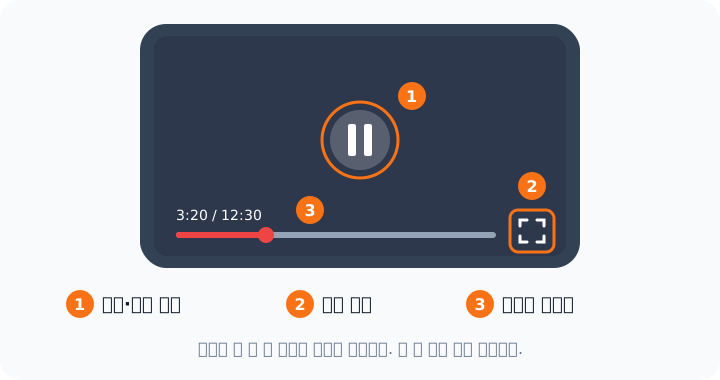
영상이 나오는 동안 영상 위를 한 번 톡 누르면 버튼들이 나타나요.
- ① 멈춤(일시정지) — 가운데의 두 줄(⏸) 버튼을 누르면 영상이 멈춰요. 다시 누르면 세모(▶)로 바뀌며 이어서 나와요. 전화가 오거나 잠깐 자리를 비울 때 쓰세요.
- ② 전체 화면 — 오른쪽 아래의 네모 모서리 버튼을 누르면 휴대폰이 옆으로 누운 큰 화면이 돼요. 같은 버튼을 다시 누르거나 뒤로 가기를 누르면 원래대로 돌아와요.
- ③ 앞뒤로 옮기기 — 아래쪽의 빨간 막대에 있는 동그라미를 손가락으로 끌면 원하는 곳으로 옮길 수 있어요.
💡 화면 오른쪽을 두 번 톡톡 누르면 10초 앞으로, 왼쪽을 두 번 톡톡 누르면 10초 뒤로 가요. 버튼 모양과 자리는 앱 버전에 따라 조금 다를 수 있어요.
💡 소리는 휴대폰 옆의 음량 버튼으로 크게·작게 해요. 영상 화면에 따로 소리 버튼이 없어도 걱정 마세요.
📢 광고 건너뛰기
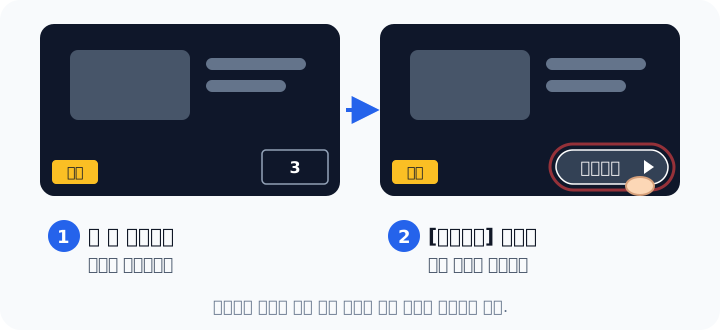
- 영상 앞이나 중간에 광고가 나오면, 왼쪽 아래에 노란 [광고] 글씨가 보여요. 오른쪽 아래의 숫자가 줄어드는 동안 몇 초 기다리세요.
- 오른쪽 아래에 [건너뛰기] 버튼이 나오면 누릅니다. 바로 보려던 영상이 시작돼요.
💡 짧은 광고는 [건너뛰기] 버튼 없이 끝까지 나오기도 해요. 그럴 땐 잠깐 기다리면 영상이 시작돼요.
⚠️ 광고 속의 [자세히 알아보기], [설치] 같은 버튼은 누르지 마세요. 실수로 눌렀다면 뒤로 가기를 누르면 돼요. “유튜브 프리미엄”처럼 돈을 내라는 화면이 나오면 [나중에]나 [X]를 눌러 닫으세요.
📶 데이터와 시간 조심하기
- 영상은 데이터를 아주 많이 써요. 집에서는 꼭 와이파이에 연결해서 보세요. 와이파이 연결은 01번 강좌 5강에서 배웠어요.
- 영상이 끝나면 다음 영상이 저절로 이어서 나와요. 그만 보고 싶을 때는 홈 버튼을 눌러 나가세요.
- 위아래로 넘기며 보는 짧은 영상(쇼츠)은 끝없이 이어져요. 시간 가는 줄 모르니 보는 시간을 정해 두면 좋아요.
💡 30분, 1시간짜리 긴 영상의 내용을 AI에게 짧게 요약받을 수도 있어요. 08번 강좌 ‘유튜브 영상 요약받기’에서 배워 보세요.
✏️ 오늘의 숙제
① 유튜브에서 좋아하는 가수의 노래를 검색해서 들어 보세요. 예: 트로트 노래
② 영상을 보다가 멈춤을 눌러 멈췄다가 다시 이어서 보세요.
③ 전체 화면으로 크게 보고, 광고가 나오면 [건너뛰기]를 눌러 보세요.
앱 화면은 업데이트에 따라 조금 다를 수 있어요. 버튼이 안 보이면 비슷한 그림을 찾아보세요.
🙋 잘 모르겠는 부분이 있나요? 묻고 답하기에 질문하기