
📸
1차시. 카메라 켜고 사진 찍기
03번 사진 찍고 보내기
🎯 오늘 배울 것
스마트폰으로 카메라를 켜고, 사진을 찍고, 찍은 사진을 확인하는 법을 배웁니다. 꽃, 손주, 맛있는 음식… 오늘부터 무엇이든 찍어 보세요.
💡 사진은 몇 장을 찍어도 돈이 들지 않아요. 마음에 안 들면 다시 찍고, 나중에 지우면 됩니다.
📷 카메라 켜고 찰칵 찍기
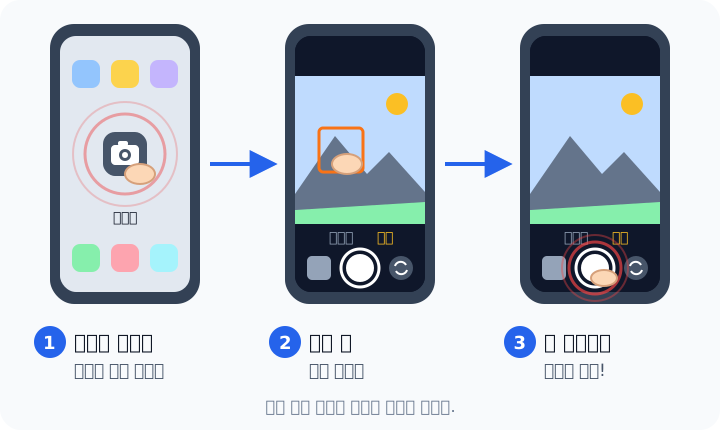
- 홈 화면에서 사진기 모양 아이콘을 찾아 누릅니다. 이름은 [카메라]예요. 화면에 바깥 풍경이 그대로 보이면 카메라가 켜진 거예요.
- 찍고 싶은 것을 화면 가운데에 두고, 그 부분을 손가락으로 톡 눌러 주세요. 네모나 동그라미가 잠깐 나타나며 초점이 맞춰져요. 그래야 사진이 또렷하게 나와요.
- 화면 아래 가운데의 흰 동그라미(셔터)를 누릅니다. "찰칵" 소리가 나면 사진이 찍힌 거예요.
💡 잠금 화면에서도 카메라를 바로 켤 수 있어요. 잠금 화면 오른쪽 아래의 사진기 그림을 손가락으로 쓱 밀거나 꾹 눌러 보세요. (휴대폰마다 방법이 조금 달라요.)
🤲 흔들리지 않게 찍는 요령
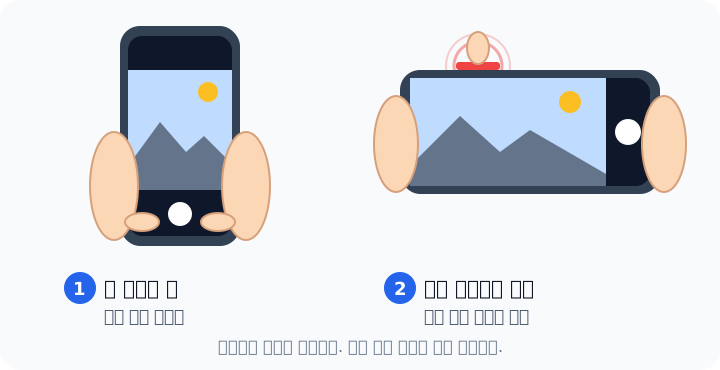
- 두 손으로 잡기 — 한 손으로 찍으면 흔들리기 쉬워요. 두 손으로 꼭 잡고, 팔꿈치를 몸에 붙이면 훨씬 안정돼요.
- 음량 버튼으로 찍기 — 화면의 흰 동그라미를 누르기 어려우면, 휴대폰 옆의 음량 버튼을 눌러도 사진이 찍혀요. 손가락이 화면을 가리지 않아 편해요.
- 살짝 누르기 — 버튼을 세게 누르면 휴대폰이 흔들려요. 숨을 잠깐 멈추고 살짝 누르세요.
💡 넓은 풍경은 휴대폰을 옆으로 눕혀서, 사람이나 꽃은 세워서 찍으면 보기 좋게 나와요.
⚠️ 사진이 뿌옇게 나오면 카메라 렌즈에 손자국이 묻었을 수 있어요. 휴대폰 뒷면의 동그란 렌즈를 부드러운 천으로 살살 닦아 주세요.
🖼️ 방금 찍은 사진 확인하기
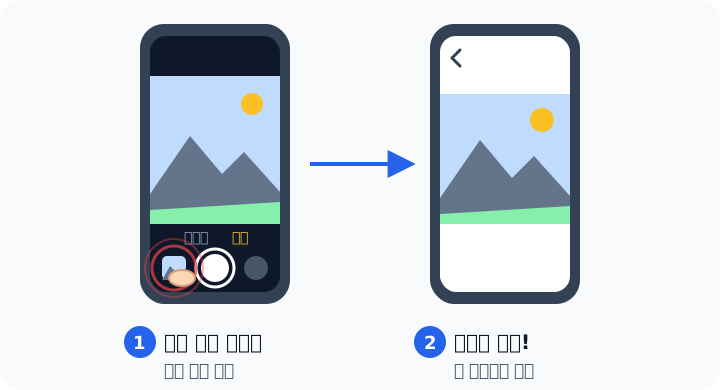
- 사진을 찍으면 셔터 옆에 작은 네모 그림이 생겨요. 방금 찍은 사진이 작게 보이는 거예요. 이것을 톡 누릅니다.
- 찍은 사진이 화면 가득 크게 나와요. 잘 나왔는지 살펴보세요.
- 다시 찍으려면 뒤로 가기를 누르세요. 카메라 화면으로 돌아가요. (아이폰은 왼쪽 위의 < 또는 화면을 아래로 쓸어내리기)
💡 찍은 사진은 모두 앨범에 차곡차곡 저장돼요. 앨범에서 사진을 찾는 법은 3강 앨범에서 사진 찾기에서 배워요.
🍎 아이폰은 이렇게 달라요
- 카메라 앱 이름은 똑같이 [카메라]예요. 회색 바탕에 검은 사진기 그림이 있어요.
- 셔터는 똑같이 아래 가운데의 흰 동그라미예요. 음량 버튼(위나 아래)을 눌러도 찍혀요.
- 방금 찍은 사진은 왼쪽 아래 작은 네모를 누르면 볼 수 있어요.
💡 카메라 화면의 모양과 버튼 위치는 휴대폰마다 조금씩 달라요. 그림과 똑같지 않아도 흰 동그라미만 찾으면 됩니다.
🙋 이럴 땐 이렇게 하세요
- "찰칵" 소리가 너무 커요 — 우리나라에서 산 휴대폰은 사진 찍는 소리를 끌 수 없게 되어 있어요. 고장이 아니에요.
- 화면이 까맣게만 보여요 — 손가락이 뒷면 렌즈를 가리고 있지 않은지 확인해 보세요.
- "카메라 사용을 허용할까요?"라고 물어요 — 처음 쓸 때 나오는 질문이에요. [허용]을 누르세요.
✏️ 오늘의 숙제
① 카메라를 켜고 집 안의 화분이나 창밖 풍경을 한 장 찍어 보세요.
② 이번에는 음량 버튼으로 한 장 더 찍어 보세요.
③ 셔터 옆의 작은 네모를 눌러 방금 찍은 사진을 크게 보세요.
앱 화면은 업데이트에 따라 조금 다를 수 있어요. 버튼이 안 보이면 비슷한 그림을 찾아보세요.
🙋 잘 모르겠는 부분이 있나요? 묻고 답하기에 질문하기