
💬
2차시. 사진·동영상 보내기
02번 카카오톡 200% 활용
🎯 오늘 배울 것
카카오톡으로 사진과 동영상을 보내는 법을 배웁니다. 손주 사진을 받으면 내 휴대폰에 저장하는 법도 함께 알려 드릴게요. 여러 장을 한 번에 보내는 것도 어렵지 않아요.
💡 처음에는 가족 대화방에서 연습해 보세요. 잘못 보낸 사진이 있어도 "연습 중이에요" 한마디면 충분해요.
🖼️ 사진 보내기
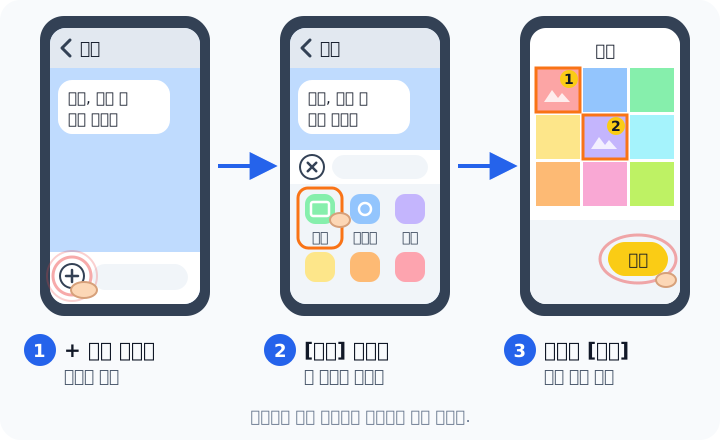
- 사진을 보낼 사람의 대화방을 엽니다.
- 맨 아래 입력칸 왼쪽의 더하기(+) 버튼을 누릅니다. 아래쪽에 작은 그림 버튼들이 펼쳐져요.
- [앨범]을 누르면 내 휴대폰의 사진들이 나와요. 처음이면 "사진 접근 허용"을 묻는데 [허용]을 누르세요.
- 보낼 사진을 톡 누르면 모서리에 숫자(1, 2, 3…)가 붙어요. 여러 장을 차례로 눌러 고를 수 있어요.
- 오른쪽 아래의 노란 [전송] 버튼을 누르면 보내져요.
💡 잘못 고른 사진은 한 번 더 누르면 숫자가 없어지며 빠져요. 버튼 모양과 자리는 앱 버전에 따라 조금 다를 수 있어요.
✨ 선명하게 보내고 싶으면 "원본"
카카오톡은 사진을 빨리 보내려고 크기를 줄여서 보내요. 휴대폰으로 볼 때는 괜찮지만, 크게 뽑거나(인화) 오래 간직할 사진은 원본으로 보내는 게 좋아요.
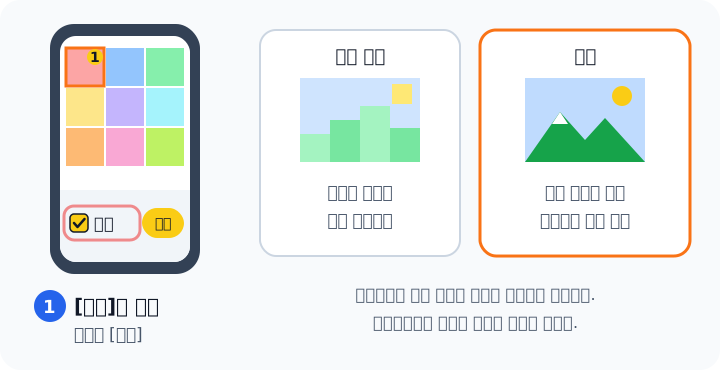
- 앨범에서 사진을 고른 뒤, 화면 아래쪽에서 [원본]이라고 적힌 칸을 찾아 체크합니다.
- 그다음 [전송]을 누르면 사진이 그대로 선명하게 보내져요.
💡 [원본] 칸이 안 보이면 화면 아래의 [화질]이나 점 세 개(⋮) 버튼을 눌러 보세요. 앱 버전마다 자리가 조금 달라요.
⚠️ 원본은 데이터를 많이 써요. 여러 장을 보낼 때는 집 와이파이에 연결된 상태에서 보내세요.
🎬 동영상 보내기
동영상도 사진과 똑같은 방법으로 보내요.
- 대화방에서 더하기(+) → [앨범]을 누릅니다.
- 사진들 사이에 오른쪽 아래에 시간(예: 0:35)이 적힌 것이 동영상이에요. 톡 눌러 고르세요.
- [전송]을 누르면 보내져요. 동영상은 사진보다 보내는 데 시간이 조금 더 걸려요. 동그라미가 다 찰 때까지 기다려 주세요.
💡 너무 긴 동영상은 한 번에 안 보내질 수 있어요. 짧게 찍은 영상이 보내기도, 보기도 편해요.
📷 바로 찍어서 보내기
- 대화방에서 더하기(+) → [카메라]를 누릅니다.
- 카메라가 열리면 동그란 하얀 버튼을 눌러 찍어요.
- 사진이 마음에 들면 [전송](또는 [확인])을 누르고, 다시 찍고 싶으면 [다시 찍기]를 누르세요.
💾 받은 사진 저장하기
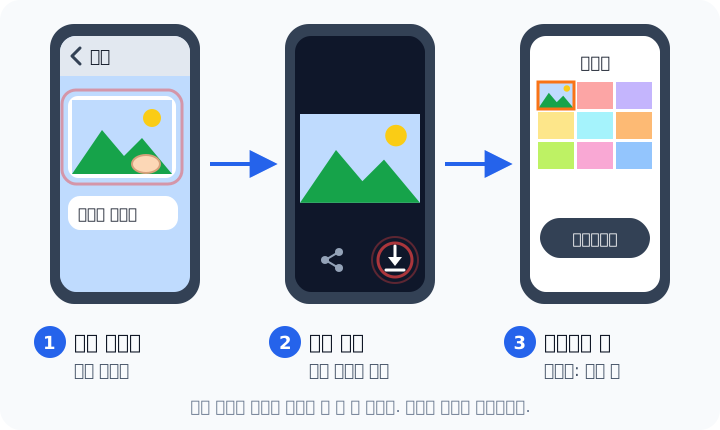
- 대화방에서 받은 사진을 톡 누르면 화면 가득 크게 보여요.
- 화면 아래쪽(또는 위쪽)의 아래 화살표 모양(저장) 버튼을 누릅니다.
- "저장했어요" 같은 글이 잠깐 나오면 끝이에요. 갤러리 앱(아이폰은 사진 앱)에서 다시 볼 수 있어요.
⚠️ 받은 사진과 동영상은 시간이 지나면 대화방에서 열리지 않을 수 있어요. 손주 사진처럼 소중한 것은 받은 날 바로 저장해 두세요.
🍎 아이폰은 이렇게 달라요
- 카카오톡 화면은 갤럭시와 거의 같아요. 처음 [앨범]을 누를 때 "모든 사진에 접근 허용"을 고르면 편해요.
- 저장한 사진은 [갤러리]가 아니라 [사진] 앱(알록달록 꽃 모양 아이콘)에 들어가요.
🛡️ 이런 것은 조심하세요
- 신분증, 통장, 카드 사진은 가족에게도 카카오톡으로 보내지 마세요. 휴대폰을 잃어버리면 다른 사람이 볼 수 있어요.
- 모르는 사람이 보낸 사진이나 파일은 열지 말고 지우세요.
💡 영상으로 얼굴 보며 이야기하고 싶으시면 다음 시간 영상통화 하기로 넘어가세요.
✏️ 오늘의 숙제
① 가족 대화방에 꽃이나 하늘 사진 한 장을 보내 보세요.
② 사진을 2장 이상 한 번에 골라 보내 보세요.
③ 가족이 보낸 사진을 열어 내 휴대폰에 저장해 보세요.
앱 화면은 업데이트에 따라 조금 다를 수 있어요. 버튼이 안 보이면 비슷한 그림을 찾아보세요.
🙋 잘 모르겠는 부분이 있나요? 묻고 답하기에 질문하기