
📱
6차시. 글자 크게, 소리 크게
01번 스마트폰 기초 완전정복
🎯 오늘 배울 것
글자가 작아서 잘 안 보이시나요? 전화 소리가 작아서 못 들으신 적 있나요? 오늘은 글자를 크게, 소리를 크게 바꾸는 법을 배웁니다. 내 눈과 귀에 맞게 휴대폰을 바꿔 두면 훨씬 편해져요.
- 글자 크기 키우기
- 두 손가락으로 사진·화면 크게 보기
- 화면 밝기 바꾸기
- 소리 크기와 무음·진동 바꾸기
💡 바꾼 것은 언제든지 다시 되돌릴 수 있어요. 마음 편히 이것저것 해 보세요.
🔠 휴대폰 글자 크게 하기
한 번만 바꿔 두면 문자, 카카오톡, 설정 화면 등 휴대폰 전체의 글자가 커져요.
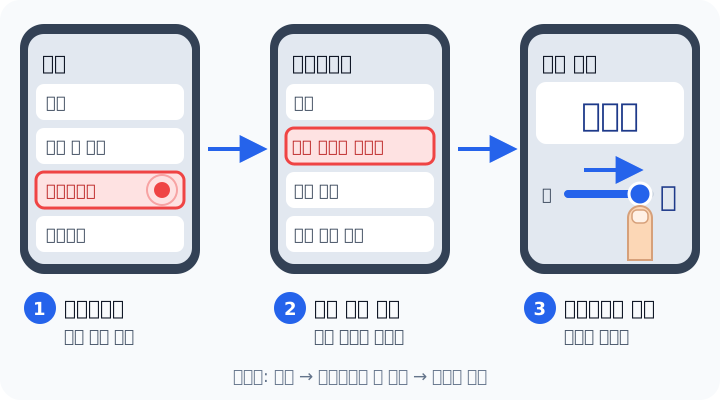
갤럭시
- 홈 화면에서 톱니바퀴 모양의 [설정] 앱을 누릅니다.
- 아래로 조금 내려서 [디스플레이]를 누릅니다.
- [글자 크기와 스타일]을 누릅니다.
- [글자 크기] 막대의 동그라미를 손가락으로 오른쪽으로 쭉 밀어요. 위쪽 보기 글자가 커지는 것을 보면서 알맞은 크기에서 손을 떼세요.
아이폰
- [설정] 앱을 누릅니다.
- [디스플레이 및 밝기]를 누릅니다.
- [텍스트 크기]를 누르고, 막대를 오른쪽으로 밀어요.
💡 아이폰에서 더 크게 하고 싶으면 설정 → 손쉬운 사용 → 디스플레이 및 텍스트 크기 → 더 큰 텍스트에서 스위치를 켜고 막대를 밀어 보세요. 아주 큰 글자까지 고를 수 있어요.
💡 메뉴 이름은 휴대폰 기종이나 버전에 따라 조금 다를 수 있어요. 설정 맨 위의 돋보기(검색)를 누르고 "글자 크기"라고 써서 찾아도 돼요.
⚠️ 글자를 너무 크게 하면 한 화면에 보이는 내용이 적어지고, 글자가 잘려 보이는 앱도 있어요. 불편하면 막대를 조금 왼쪽으로 돌려 주세요.
🤏 두 손가락으로 크게 보기
사진이나 인터넷 글씨가 작을 때는 그 자리에서 잠깐 크게 볼 수 있어요.
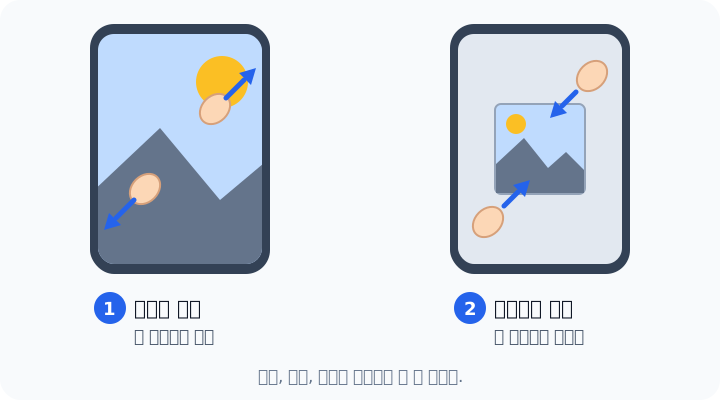
- 엄지와 검지(또는 두 손가락)를 화면에 함께 댑니다.
- 손가락을 댄 채로 쫙 벌리면 크게 보여요.
- 다시 오므리면 작게 돌아와요.
💡 크게 한 상태에서 손가락 하나로 화면을 밀면 다른 곳을 볼 수 있어요. 사진은 두 번 톡톡 눌러도 크게 보이는 경우가 많아요.
☀️ 화면 밝기 바꾸기
화면이 어두워 잘 안 보이거나, 밤에 너무 눈부실 때 바꿔요.
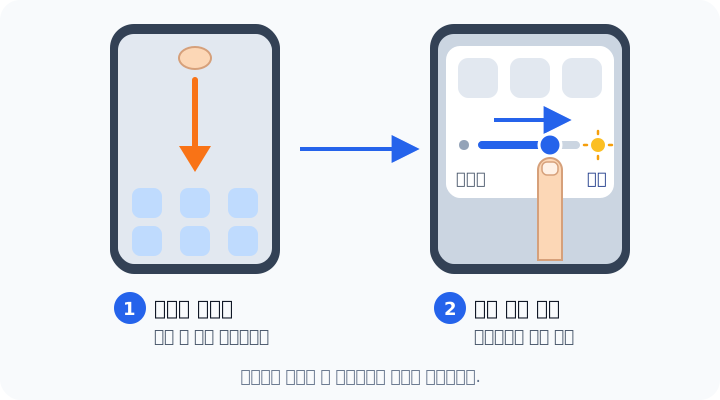
- 화면 맨 위에서 아래로 손가락을 쓸어내립니다. (아이폰은 오른쪽 위 모서리에서 쓸어내려요.)
- 나온 빠른 설정 패널에서 해 모양이 있는 막대를 찾습니다.
- 오른쪽으로 밀면 밝게, 왼쪽으로 밀면 어둡게 돼요.
💡 화면을 밝게 하면 배터리가 조금 더 빨리 닳아요. 집 안에서는 중간쯤이 알맞아요.
🔊 소리 크게, 작게 하기
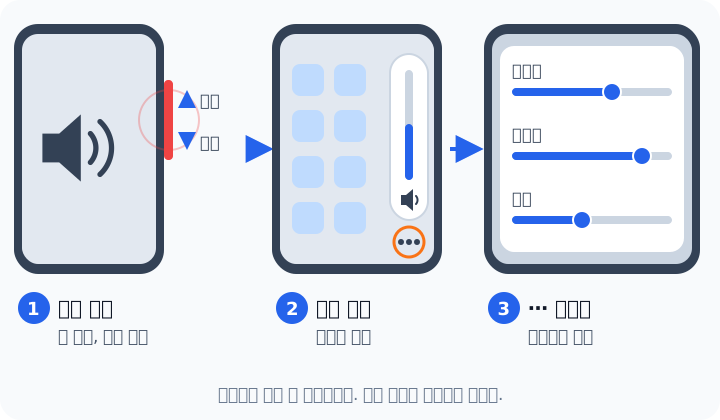
- 휴대폰 옆의 음량 버튼을 누릅니다. 위쪽은 크게, 아래쪽은 작게예요. (갤럭시는 오른쪽 옆, 아이폰은 왼쪽 옆에 있어요.)
- 화면에 음량 막대가 나와요. 막대를 손가락으로 밀어서 바꿔도 됩니다.
- 갤럭시는 막대 아래(또는 옆)의 점 세 개(⋯)를 누르면 벨소리, 미디어, 알림 소리를 하나씩 따로 바꿀 수 있어요.
- 벨소리 — 전화가 올 때 울리는 소리
- 미디어 — 유튜브, 음악, 동영상 소리
- 알림 — 문자나 카카오톡이 올 때 "띵" 하는 소리
💡 유튜브를 보면서 음량 버튼을 누르면 보통 동영상 소리가 바뀌어요. 다른 소리는 점 세 개(⋯)를 눌러 따로 바꿔 주세요. 이름과 모양은 기종마다 조금 다를 수 있어요.
⚠️ 전화를 자주 못 받으신다면 벨소리가 작게 되어 있지 않은지 꼭 확인해 보세요.
🔕 무음·진동 모드
병원, 예식장, 영화관처럼 조용해야 하는 곳에서는 진동이나 무음으로 바꿔요.
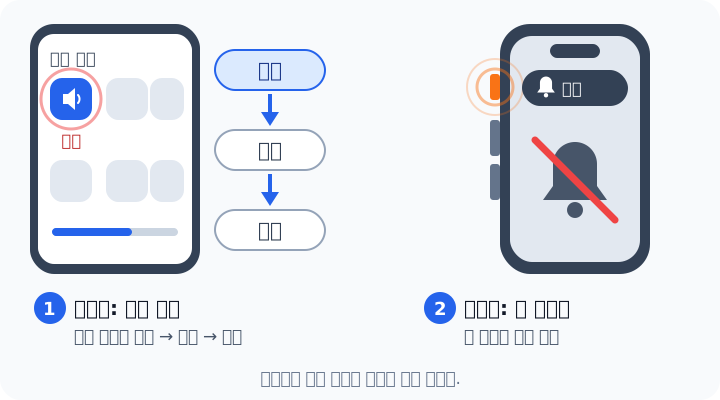
갤럭시
- 화면 맨 위에서 아래로 쓸어내려 빠른 설정 패널을 엽니다.
- 스피커 모양 버튼(소리)을 누를 때마다 소리 → 진동 → 무음으로 바뀌어요.
아이폰
- 휴대폰 왼쪽 옆 맨 위의 작은 스위치를 밀면 무음이 되고, 다시 밀면 소리가 나요.
- 최근 나온 아이폰은 스위치 대신 동작 버튼이 있어요. 이 버튼을 꾹 누르면 무음이 켜지고 꺼져요.
💡 버튼 위치와 모양은 기종마다 조금씩 달라요. 갤럭시는 벨소리를 끝까지 줄이면 진동으로 바뀌기도 해요.
⚠️ 조용한 곳에서 나온 뒤에는 꼭 소리로 다시 바꿔 주세요. 무음인 채로 두면 전화가 와도 모르고 지나갈 수 있어요.
👓 갤럭시 쉬운 사용 모드
갤럭시에는 아이콘과 글자를 한꺼번에 크게 해 주는 기능이 있어요. 처음 스마트폰을 쓰는 분께 특히 좋아요.
- [설정] → [디스플레이]로 들어갑니다.
- [쉬운 사용 모드]를 누르고 스위치를 켭니다.
- 홈 화면의 아이콘과 글자가 크게 바뀌어요.
💡 다시 원래대로 하고 싶으면 같은 곳에서 스위치를 끄면 돼요. 기종에 따라 메뉴 위치가 조금 다를 수 있어요.
🖥️ 이 사이트 글자도 크게 볼 수 있어요
지금 보고 계신 이 사이트도 글자를 키울 수 있어요. 화면 맨 위의 [가+] 버튼을 누를 때마다 글자가 커지고, [가-]를 누르면 작아져요.
💡 더 자세한 방법은 화면 설정 안내에서 볼 수 있어요.
✏️ 오늘의 숙제
① 내 휴대폰의 글자 크기를 한 단계 키워 보세요.
② 사진 한 장을 열고 두 손가락으로 벌려 크게 보았다가 다시 오므려 보세요.
③ 음량 버튼으로 소리를 키웠다 줄여 보고, 진동 → 소리로 바꿔 보세요.
앱 화면은 업데이트에 따라 조금 다를 수 있어요. 버튼이 안 보이면 비슷한 그림을 찾아보세요.
🙋 잘 모르겠는 부분이 있나요? 묻고 답하기에 질문하기