
📱
5차시. 와이파이·데이터 연결하기
01번 스마트폰 기초 완전정복
🎯 오늘 배울 것
스마트폰으로 인터넷을 쓰려면 와이파이나 데이터 중 하나가 연결되어 있어야 해요. 오늘은 둘의 차이를 알고, 켜고 끄는 법과 우리 집 와이파이에 연결하는 법을 배웁니다.
💡 버튼을 잘못 눌러도 다시 누르면 원래대로 돌아와요. 마음 편히 따라 해 보세요.
📶 와이파이와 데이터, 무엇이 다른가요?
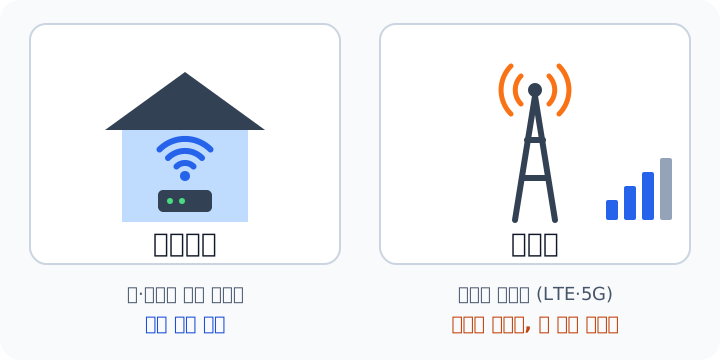
- 와이파이 — 집·카페·식당 등에 있는 무선 인터넷이에요. 집 인터넷 요금에 포함되어 있어서 많이 써도 요금 걱정이 없어요.
- 데이터 — 통신사(SKT·KT·LG U+ 등)가 보내 주는 인터넷이에요. 밖에서도 되지만 요금제에 정해진 양만큼만 쓸 수 있어요. 다 쓰면 느려지거나 요금이 더 나와요.
💡 쉽게 말해 집에서는 와이파이, 밖에서는 데이터라고 기억하세요. 동영상은 되도록 와이파이가 있는 곳에서 보시는 게 좋아요.
👀 화면 맨 위 아이콘 읽기
화면 맨 위 오른쪽의 작은 그림을 보면 지금 무엇으로 연결되어 있는지 알 수 있어요.
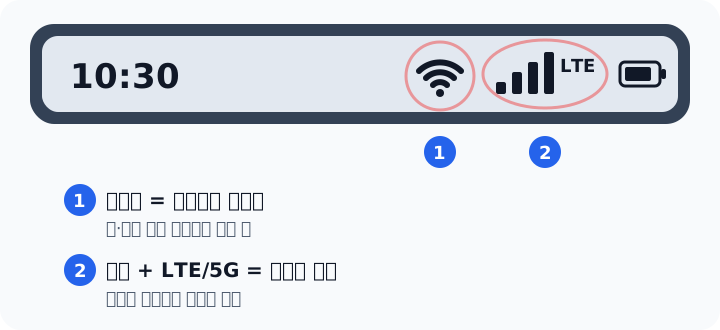
- ① 부채꼴 모양 — 와이파이에 연결됨. 줄이 많이 차 있을수록 잘 잡혀요.
- ② 막대 + LTE / 5G — 통신사 신호예요. 와이파이가 없을 때는 이 데이터로 인터넷을 써요.
💡 부채꼴이 보이면 와이파이를 쓰는 중이라 데이터가 줄지 않아요. 아이콘 모양은 휴대폰마다 조금씩 다를 수 있어요.
👆 와이파이·데이터 켜고 끄기
갤럭시
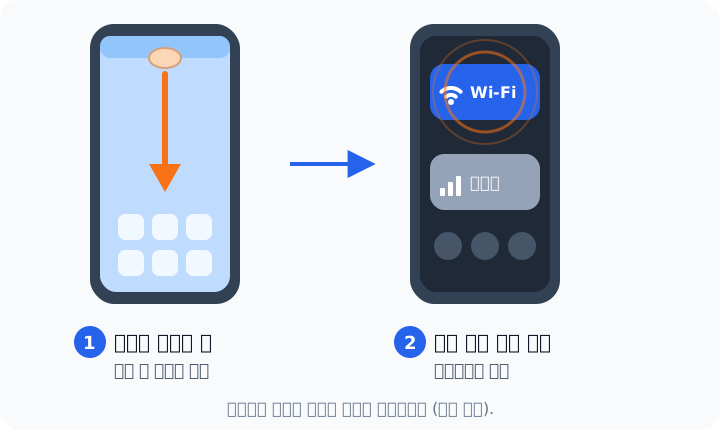
- 손가락을 화면 맨 위에 대고 아래로 쓱 쓸어내립니다. 동그란 버튼들이 있는 빠른 설정 패널이 나와요.
- [Wi-Fi] 버튼을 톡 누르면 켜지고, 한 번 더 누르면 꺼져요. 버튼이 파랗게 되면 켜진 것이에요.
- 데이터도 똑같이 [모바일 데이터] 버튼을 눌러 켜고 끕니다. 버튼이 안 보이면 한 번 더 아래로 쓸어내려 크게 펼쳐 보세요.
- 다 됐으면 화면 아래에서 위로 밀거나 뒤로 가기를 눌러 패널을 닫아요.
아이폰
- 화면 오른쪽 위 모서리에서 아래로 쓱 쓸어내리면 제어 센터가 나와요.
- 부채꼴 모양의 와이파이 버튼, 안테나 모양의 셀룰러(데이터) 버튼을 눌러 켜고 끕니다. 파란색·초록색이면 켜짐이에요.
💡 평소에는 와이파이와 데이터를 둘 다 켜 두세요. 집에서는 자동으로 와이파이를, 밖에서는 데이터를 써요.
🏠 우리 집 와이파이에 처음 연결하기
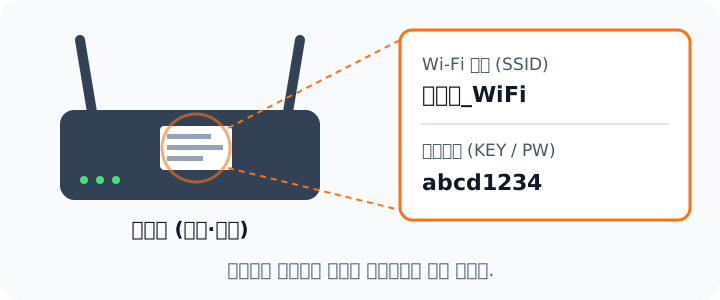
먼저 와이파이 이름과 비밀번호를 찾아야 해요. 보통 공유기(인터넷 상자) 뒷면이나 옆면 스티커에 적혀 있어요.
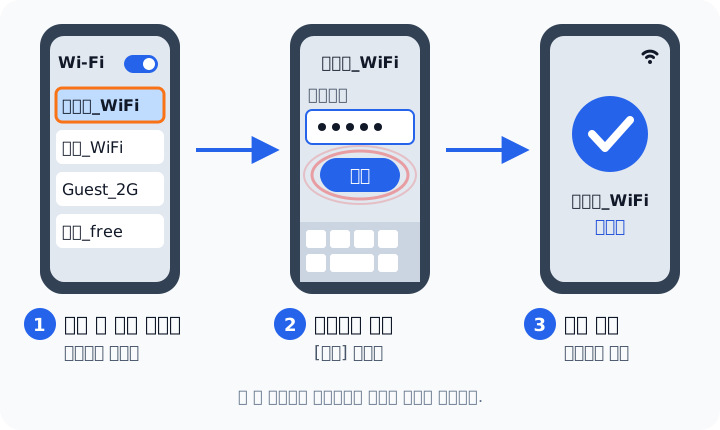
갤럭시
- 빠른 설정 패널에서 [Wi-Fi] 버튼을 꾹 길게 누릅니다. (또는 설정 → 연결 → Wi-Fi로 들어가도 돼요.)
- 와이파이 이름 목록이 나오면, 스티커에 적힌 우리 집 이름(예: 우리집_WiFi)을 찾아 누릅니다.
- 비밀번호 칸에 스티커의 비밀번호를 대문자·소문자까지 똑같이 넣고 [연결]을 누릅니다.
- 이름 아래에 "연결됨"이 나오고, 화면 맨 위에 부채꼴이 보이면 성공이에요.
아이폰
- 설정 → Wi-Fi로 들어가 맨 위 Wi-Fi가 켜져 있는지 확인합니다.
- 아래 목록에서 우리 집 이름을 누르고, 비밀번호를 넣은 뒤 [연결]을 누릅니다.
- 이름 옆에 파란 체크(✓)가 생기면 연결된 거예요.
💡 한 번만 연결해 두면 다음부터는 집에 들어오면 저절로 연결돼요. 매번 다시 할 필요 없어요. 메뉴 이름은 휴대폰과 버전에 따라 조금 다를 수 있어요.
💡 비밀번호가 틀렸다고 나오면 숫자 0과 영어 O, 1과 영어 l을 헷갈리지 않았는지 천천히 다시 확인해 보세요.
🛡️ 밖에서 와이파이 쓸 때 조심하세요
카페·지하철·터미널 등에는 누구나 쓸 수 있는 공공 와이파이가 있어요. 편리하지만 조심할 점이 있어요.
⚠️ 공공 와이파이에서는 은행 앱, 결제, 비밀번호 입력은 피하세요. 나쁜 사람이 정보를 엿볼 수 있어요. 이런 일은 집 와이파이나 데이터로 하세요. 더 자세한 내용은 안전 강좌에서 배워요.
⚠️ 비밀번호가 없는 이상한 이름의 와이파이나, 처음 보는 와이파이에는 함부로 연결하지 마세요.
📊 데이터를 얼마나 썼는지 확인하기
- 갤럭시 — 설정 → 연결 → 데이터 사용에서 이번 달에 쓴 양을 볼 수 있어요.
- 아이폰 — 설정 → 셀룰러에서 볼 수 있어요.
- 통신사 고객센터(114)에 전화하거나, 통신사 앱에서도 남은 양을 알려 줘요.
💡 밖에서 인터넷이 갑자기 느려졌다면 이번 달 데이터를 다 쓴 것일 수 있어요. 집에 와서 와이파이로 쓰시면 괜찮아요.
✏️ 오늘의 숙제
① 화면 맨 위 오른쪽을 보고, 지금 부채꼴(와이파이)인지 LTE·5G(데이터)인지 확인해 보세요.
② 화면 맨 위에서 쓸어내려 [Wi-Fi] 버튼을 껐다가 다시 켜 보세요.
③ 공유기 스티커를 찾아 와이파이 이름과 비밀번호를 수첩에 적어 두세요.
앱 화면은 업데이트에 따라 조금 다를 수 있어요. 버튼이 안 보이면 비슷한 그림을 찾아보세요.
🙋 잘 모르겠는 부분이 있나요? 묻고 답하기에 질문하기