
📱
2차시. 홈 화면과 앱 열고 닫기
01번 스마트폰 기초 완전정복
🎯 오늘 배울 것
잠금을 풀면 나오는 홈 화면을 알아보고, 앱을 열고, 돌아가고, 닫는 법을 배웁니다. 이것만 알면 어떤 앱이든 겁내지 않고 쓸 수 있어요. 휴대폰을 손에 들고 하나씩 따라 해 보세요.
💡 아직 잠금 푸는 법이 헷갈리시면 1강 전원 켜기·잠금 풀기를 먼저 보고 오세요.
🏠 홈 화면을 살펴봐요
홈 화면은 휴대폰의 현관 같은 곳이에요. 잠금을 풀면 가장 먼저 나오고, 길을 잃었을 때 언제든 돌아올 수 있는 곳입니다.
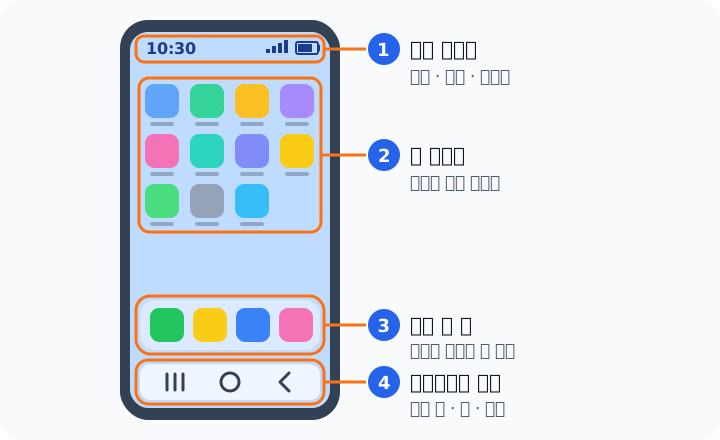
- ① 상태 표시줄 — 맨 위의 가는 줄. 왼쪽에 시계, 오른쪽에 신호(막대 모양)와 배터리가 보여요.
- ② 앱 아이콘 — 알록달록한 작은 그림들. 하나하나가 전화, 문자, 카메라 같은 앱(프로그램)이에요.
- ③ 고정 앱 줄 — 아래쪽에 모여 있는 앱 4~5개. 전화·문자처럼 자주 쓰는 앱이 있고, 화면을 옆으로 넘겨도 늘 그 자리에 있어요.
- ④ 내비게이션 버튼 — 맨 아래 버튼 줄. 앱을 열고 닫을 때 쓰는 아주 중요한 버튼이에요.
💡 배터리 그림이 거의 비어 있거나 빨간색이면 충전할 때가 된 거예요.
🔘 맨 아래 버튼 3개를 알아봐요
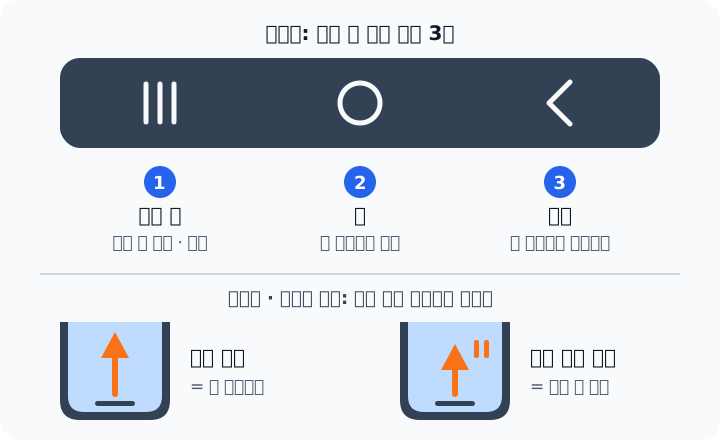
갤럭시는 처음 살 때 화면 맨 아래에 버튼 3개가 있어요.
- ① 최근 앱 (|||) — 세 줄 모양. 지금 열려 있는 앱들을 보고, 닫을 때 써요.
- ② 홈 (○) — 동그라미 모양. 어디에 있든 누르면 홈 화면으로 돌아와요.
- ③ 뒤로 (<) — 꺾쇠 모양. 한 단계 전 화면으로 돌아가요.
💡 휴대폰에 따라 버튼 순서가 반대(뒤로가 왼쪽)이거나, 버튼 대신 화면 아래에서 위로 미는 방식(제스처)으로 바뀌어 있을 수 있어요. 버튼이 안 보이면 화면 맨 아래에서 위로 쓱 밀어 보세요. 홈 화면으로 가요.
아이폰은 버튼이 없어요. 대신 화면 맨 아래의 가로 막대를 손가락으로 밀어요.
- 아래에서 위로 쓱 쓸기 → 홈 화면으로 가요.
- 아래에서 위로 밀고 잠깐 멈추기 → 최근 앱이 나와요.
- 뒤로 가기 → 앱 화면 왼쪽 위의 < 표시를 누르거나, 화면 왼쪽 끝에서 오른쪽으로 밀어요.
👆 앱 열기와 돌아가기
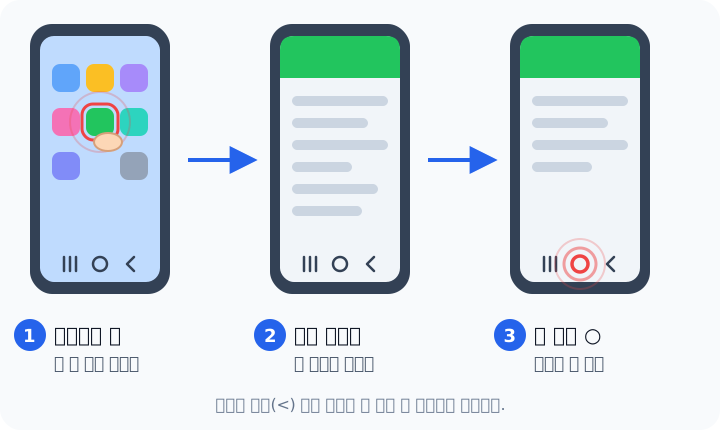
- 홈 화면에서 열고 싶은 앱 아이콘을 손가락 끝으로 톡, 한 번 짧게 누릅니다. 꾹 누르지 않아도 돼요.
- 잠깐 기다리면 앱이 화면 가득 열려요. 예를 들어 카메라 앱을 누르면 카메라가 켜져요.
- 전 화면으로 돌아가고 싶으면 뒤로 버튼(<)을 누릅니다. 여러 번 누르면 한 단계씩 돌아가요.
- 바로 홈 화면으로 가고 싶으면 홈 버튼(○)을 누릅니다. 아이폰은 화면 아래에서 위로 쓱 쓸어요.
💡 뭔가 잘못 눌렀거나 모르는 화면이 나와도 걱정 마세요. 홈 버튼(○)만 누르면 언제든 홈 화면으로 돌아와요. "모르면 동그라미!" 하고 기억해 두세요.
⚠️ 아이콘을 꾹 오래 누르면 작은 메뉴가 나오거나 아이콘이 흔들리며 움직여요. 놀라지 말고 뒤로 버튼을 누르거나 빈 곳을 한 번 누르면 원래대로 돌아와요.
🗂️ 모든 앱 찾기
홈 화면에는 일부 앱만 보여요. 휴대폰에 있는 모든 앱은 따로 모여 있는 곳이 있어요.
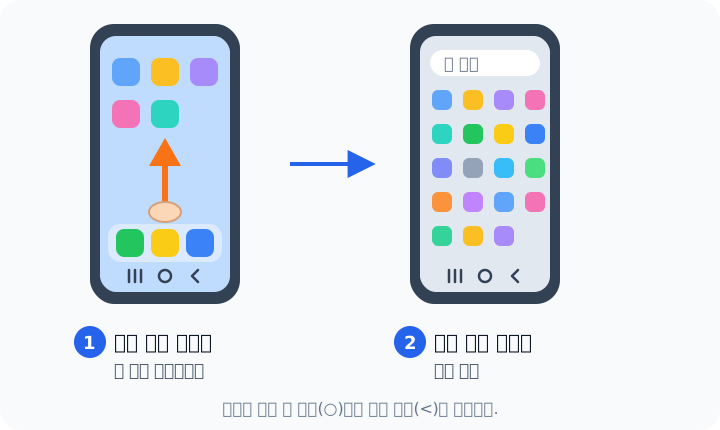
갤럭시
- 홈 화면 가운데쯤에 손가락을 대고 위로 쓱 쓸어 올립니다.
- 모든 앱이 모인 앱스 화면이 나와요. 옆으로 넘기면 더 많은 앱이 있어요.
- 위쪽 검색 칸에 앱 이름을 쓰면 빨리 찾을 수 있어요. 돌아갈 때는 홈 버튼(○)을 누르세요.
아이폰
- 홈 화면을 왼쪽으로 계속 넘겨 맨 끝까지 가면 앱 보관함이 나와요. 모든 앱이 종류별로 모여 있어요.
💡 기종이나 설정에 따라 앱스 화면 모양이 조금 다를 수 있어요. 위로 쓸어도 안 나오면, 모든 앱이 홈 화면에 바로 놓여 있는 설정일 수 있어요. 홈 화면을 옆으로 넘기며 찾아보세요.
✋ 앱 닫기
홈 버튼을 눌러 홈 화면으로 와도, 앱은 뒤에서 잠깐 쉬고 있어요. 완전히 닫고 싶을 때는 이렇게 해요.
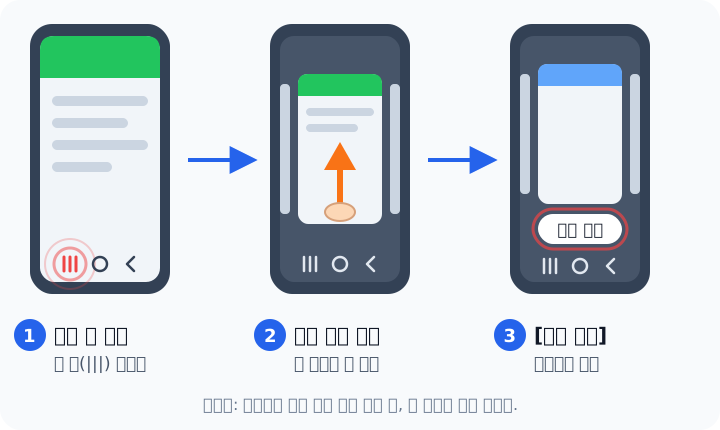
갤럭시
- 맨 아래 왼쪽의 최근 앱 버튼(|||)을 누릅니다.
- 열려 있는 앱들이 카드처럼 나란히 나와요. 옆으로 밀면 다른 카드가 보여요.
- 닫고 싶은 앱 카드를 손가락으로 위로 쓱 밀어 올리면 사라지면서 닫혀요.
- 한꺼번에 닫으려면 아래쪽의 [모두 닫기]를 누릅니다.
아이폰
- 화면 맨 아래에서 위로 밀다가 가운데쯤에서 잠깐 멈추고 손을 뗍니다.
- 앱 카드들이 나오면 닫을 카드를 위로 쓱 밀어 올려요. 아이폰에는 [모두 닫기]가 없어서 하나씩 닫아요.
💡 앱을 꼭 닫지 않아도 괜찮아요. 휴대폰이 알아서 정리해 줘요. 평소에는 홈 버튼만 눌러도 충분하고, 앱이 멈추거나 이상할 때만 닫아 주면 됩니다.
✏️ 오늘의 숙제
① 카메라 앱을 톡 눌러 열고, 홈 버튼(○)으로 홈 화면에 돌아와 보세요.
② 아무 앱이나 열어서 이것저것 누른 뒤, 뒤로 버튼(<)으로 한 단계씩 돌아와 보세요.
③ 최근 앱 버튼(|||)을 눌러 열린 앱을 위로 밀어 닫아 보세요.
④ 자신 있으면 홈 화면에서 위로 쓸어 올려 내 휴대폰에 어떤 앱이 있는지 구경해 보세요.
앱 화면은 업데이트에 따라 조금 다를 수 있어요. 버튼이 안 보이면 비슷한 그림을 찾아보세요.
🙋 잘 모르겠는 부분이 있나요? 묻고 답하기에 질문하기