
📱
1차시. 전원 켜고 끄기, 화면 잠금 풀기
01번 스마트폰 기초 완전정복
🎯 오늘 배울 것
스마트폰을 켜고, 끄고, 잠금을 푸는 법을 배웁니다. 스마트폰을 쓰는 첫걸음이에요. 휴대폰을 손에 들고 하나씩 따라 해 보세요.
💡 잘못 눌러도 고장 나지 않아요. 마음 편히 눌러 보세요.
📱 먼저, 버튼 위치를 알아봐요
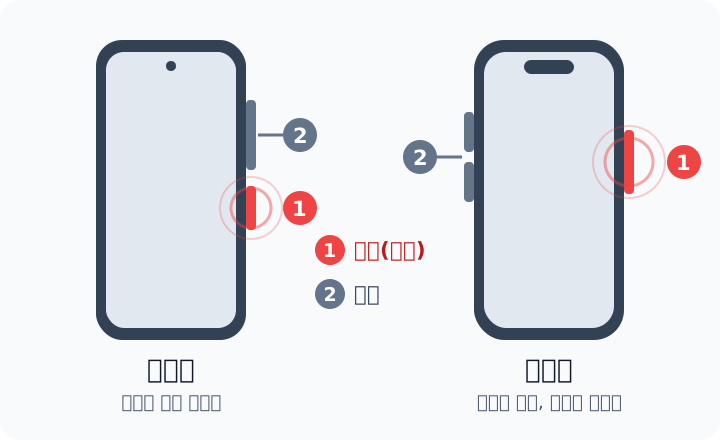
- ① 전원(측면) 버튼 — 휴대폰 옆에 있는 짧은 버튼. 켜고 끄고, 화면을 깨울 때 써요.
- ② 음량 버튼 — 길쭉한 버튼(또는 두 개). 소리를 크게·작게 해요.
💡 갤럭시는 버튼이 모두 오른쪽에, 아이폰은 음량은 왼쪽, 전원은 오른쪽에 있어요.
👆 전원 켜기
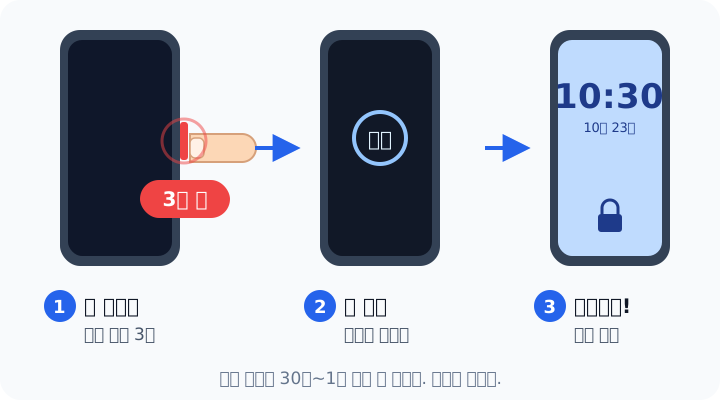
- 휴대폰 옆의 전원(측면) 버튼을 3초 동안 꾹 누릅니다. "하나, 둘, 셋" 세면서 누르세요.
- 화면에 회사 로고(SAMSUNG, 사과 그림 등)가 나오면 손을 뗍니다.
- 30초~1분쯤 기다리면 시계가 보이는 화면이 나와요. 이것이 잠금 화면입니다.
💡 아무리 눌러도 안 켜지면 배터리가 없는 것일 수 있어요. 충전기를 꽂고 10분쯤 지난 뒤 다시 해 보세요.
💤 화면만 잠깐 끄고 켜기
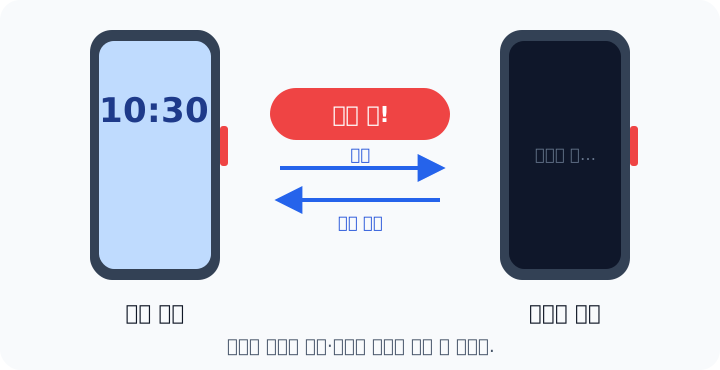
- 쓰다가 전원(측면) 버튼을 짧게 톡 누르면 화면이 까맣게 꺼져요.
- 다시 짧게 톡 누르면 화면이 켜지고 잠금 화면이 나와요.
⚠️ 화면이 꺼진 것은 휴대폰이 꺼진 게 아니에요. 잠자고 있는 것이라 전화와 문자는 그대로 받아요. 평소에는 이렇게 화면만 끄면 됩니다. 전원을 완전히 끌 일은 거의 없어요.
🔌 전원 완전히 끄기
비행기를 타거나, 휴대폰이 이상하게 느릴 때만 완전히 꺼요.
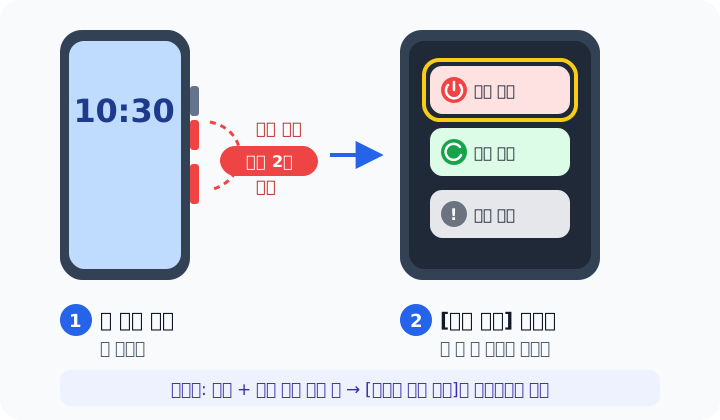
갤럭시 — 방법 1 (버튼으로)
- 전원(측면) 버튼과 음량 아래 버튼을 함께 2초 누릅니다.
- 화면에 버튼 세 개가 나오면 빨간 [전원 끄기]를 누릅니다.
- 한 번 더 [전원 끄기]를 누르면 꺼져요.
갤럭시 — 방법 2 (화면으로)
- 화면 맨 위에서 아래로 손가락을 쓸어내립니다. 한 번 더 쓸어내리면 메뉴가 크게 펼쳐져요.
- 오른쪽 위의 전원 모양(⏻) 아이콘을 누르고 [전원 끄기]를 누릅니다.
아이폰
- 측면 버튼과 음량 버튼(위나 아래 아무거나)을 함께 꾹 누릅니다.
- 화면 위쪽에 나온 [밀어서 전원 끄기]를 손가락으로 오른쪽으로 쭉 밀어요.
💡 폰이 멈추거나 이상하면 [다시 시작]을 눌러 보세요. 껐다 켜는 것만으로 대부분 해결돼요.
🔓 화면 잠금 풀기
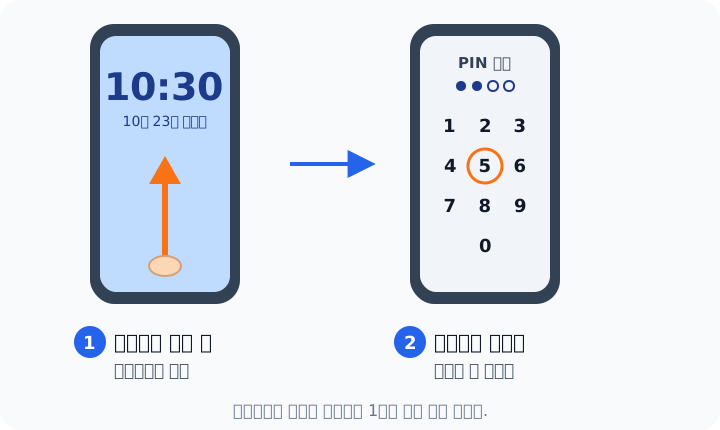
- 전원(측면) 버튼을 짧게 눌러 화면을 켭니다.
- 손가락을 화면 아래쪽에 대고 위로 쓱 밀어 올려요. (기종에 따라 아무 방향으로 밀어도 돼요.)
- 비밀번호 화면이 나오면 내가 정한 비밀번호를 누릅니다. 그러면 앱 아이콘이 있는 홈 화면이 열려요.
🔐 잠금 방식은 네 가지가 있어요
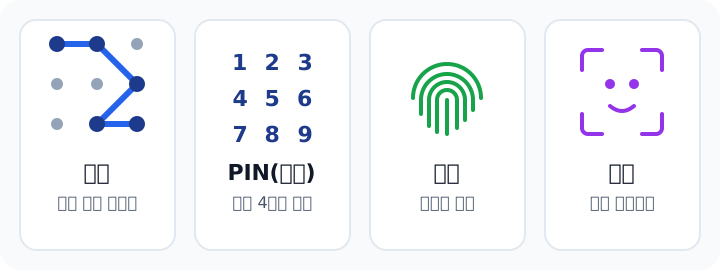
- 패턴 — 점 9개 중 몇 개를 정해 둔 모양으로 이어 그려요.
- PIN(숫자) — 숫자 4자리 이상을 눌러요. 가장 많이 써요.
- 지문 — 화면 아래쪽(또는 측면 버튼)에 손가락을 대기만 하면 열려요.
- 얼굴 — 화면을 바라보기만 하면 열려요.
💡 잠금을 해 두면 휴대폰을 잃어버려도 다른 사람이 내 사진·연락처·은행 앱을 볼 수 없어요. 잠금 방식을 바꾸는 법은 7번 강좌에서 자세히 배워요.
⚠️ 비밀번호를 잊어버리면 휴대폰을 열 수 없어요. 집에 있는 수첩에 적어 두고, 다른 사람에게는 알려 주지 마세요. 생일·1234처럼 쉬운 번호는 피하세요.
✏️ 오늘의 숙제
① 휴대폰 화면을 짧게 눌러 끄고, 다시 켜기를 3번 해 보세요.
② 잠금 화면에서 위로 밀어 잠금 풀기를 해 보세요.
③ 자신 있으면 [다시 시작]으로 휴대폰을 껐다 켜 보세요.
앱 화면은 업데이트에 따라 조금 다를 수 있어요. 버튼이 안 보이면 비슷한 그림을 찾아보세요.
🙋 잘 모르겠는 부분이 있나요? 묻고 답하기에 질문하기